pyTorch环境安装
1.GPU版本的安装
在安装软件之前,先查看CUDA官网和pyTorch官网的软件版本信息:
先查看目前pyTorch支持的系统以及CUDA和Python的版本:
https://pytorch.org/get-started/locally/
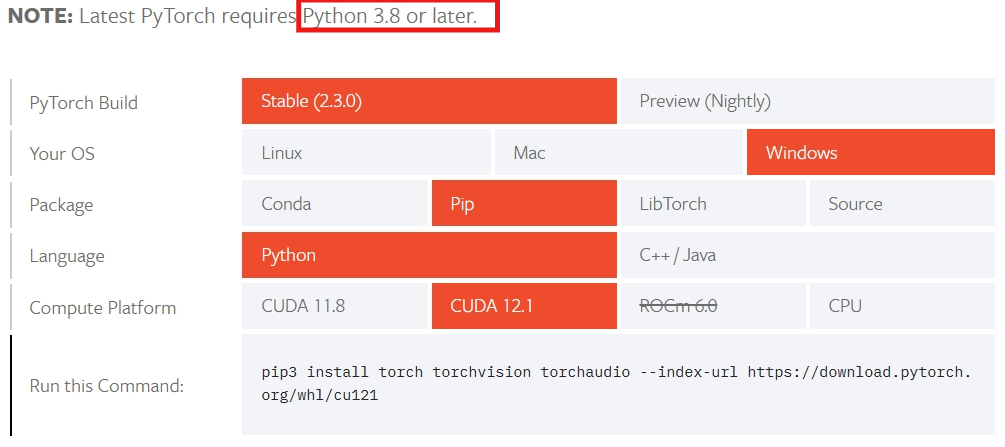
从上图可以看到,最新的 PyTorch 需要 Python 3.8 或更高版本。CUDA支持11.8和12.1。
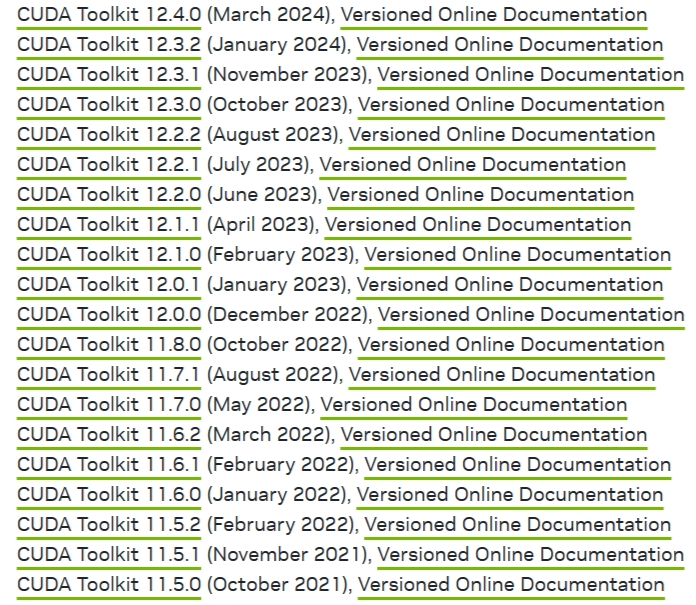
然后在CUDA官网查看相关版本,选择12.1的版本进行下载和安装:
https://developer.nvidia.com/cuda-toolkit-archive
安装Visual Studio:https://visualstudio.microsoft.com/zh-hans/vs/older-downloads/
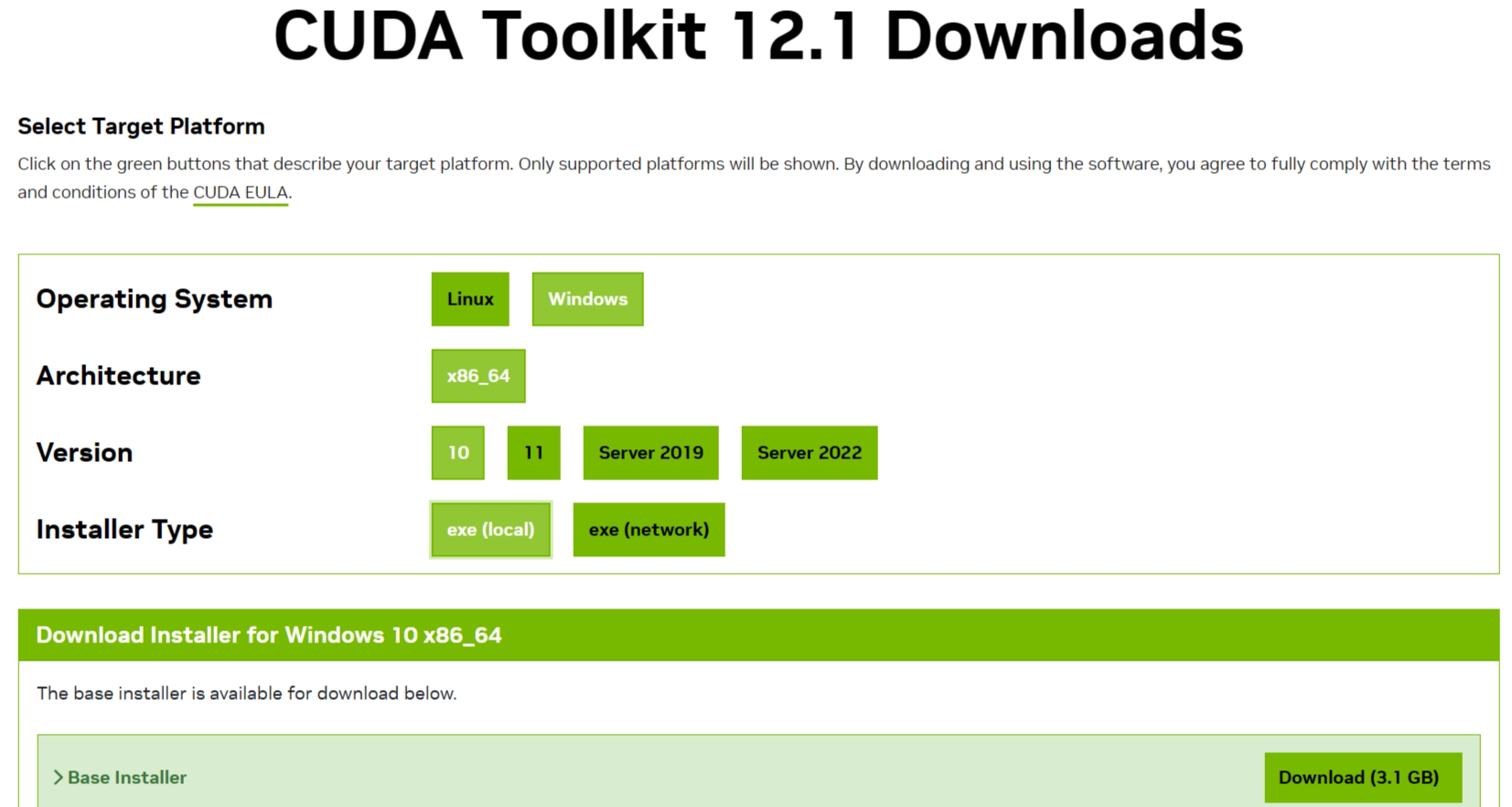
下载CUDA 12.1版本,还有根据自己的电脑系统版本选择下载,这里的我的系统是Win10。
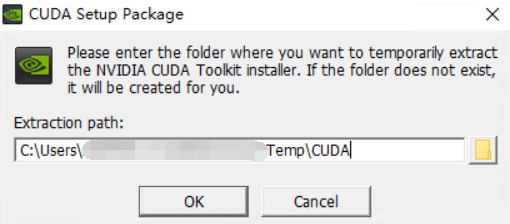
下载后点击安装程序,弹出这个,临时抽取文件放置位置的,直接点击ok、随后进入系统兼容性的检查,就是看你是否下错安装包了。可以修改路径。
接下来会弹出下面页面:
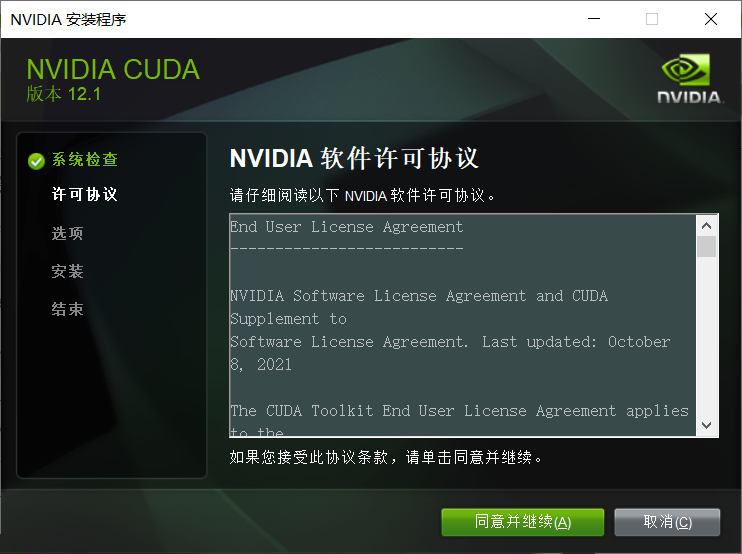
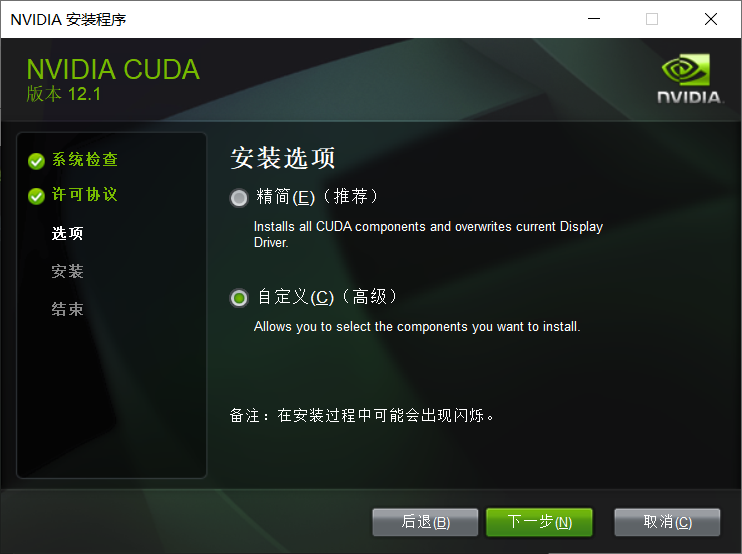
点击同意并继续后,选择自定义。
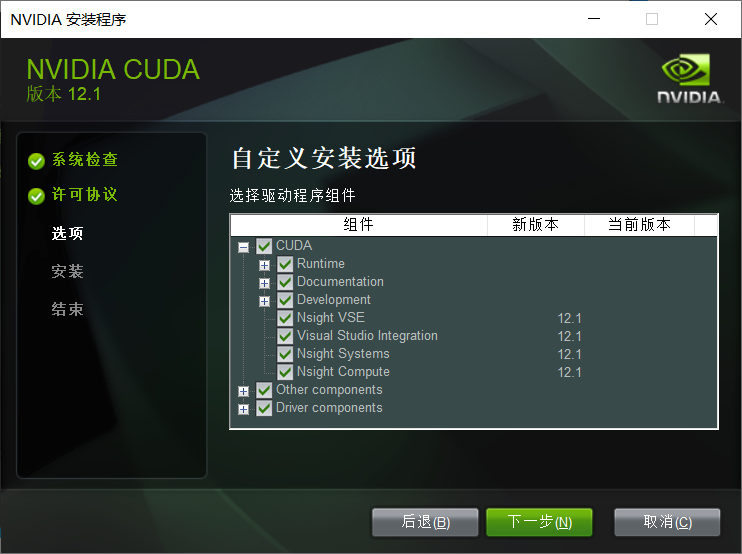
点击下一步后,弹出下面窗口,把CUDA选一下,还需要注意一点,如果 你前面没有安装Visual Studio,直接安装的这个,需要把CUDA里面的Visual Studio Integration取消勾选,否则会安装不成功。
点击下一步:
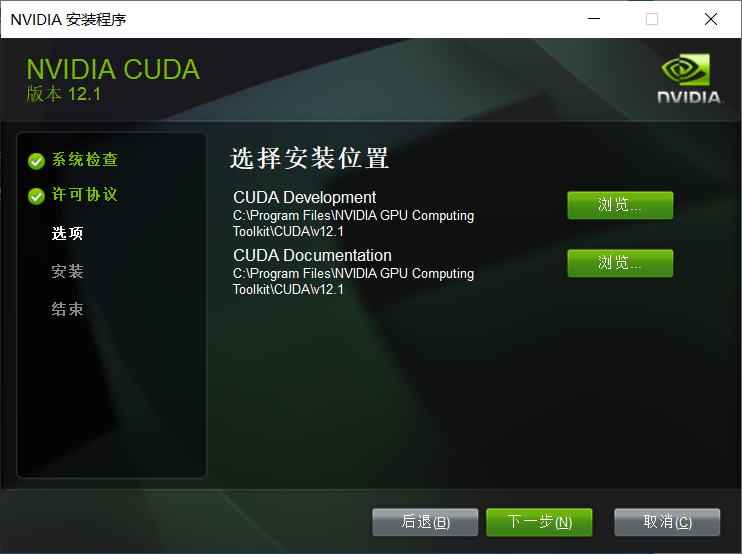
点击下一步。
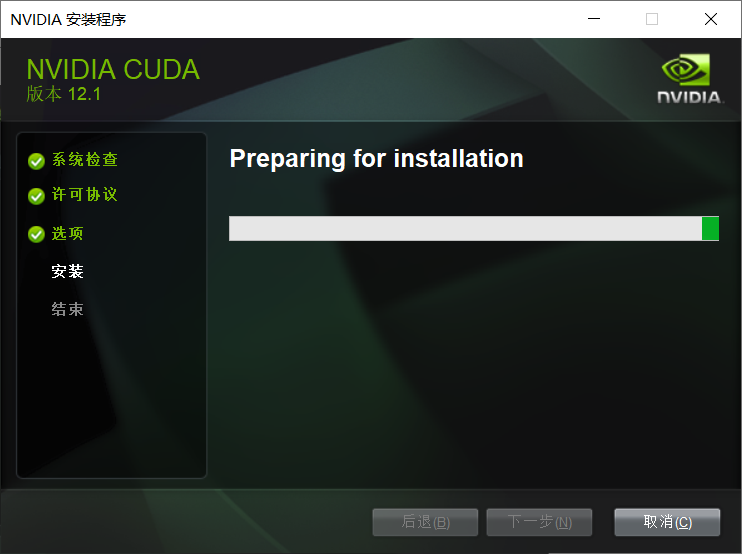
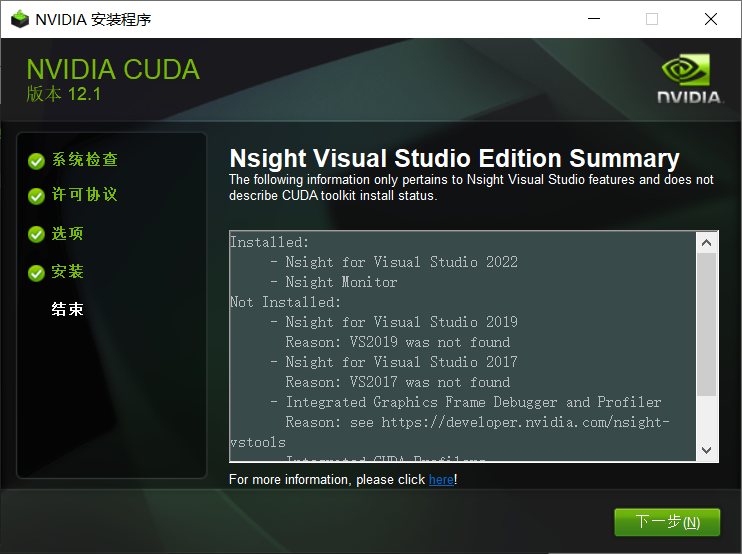
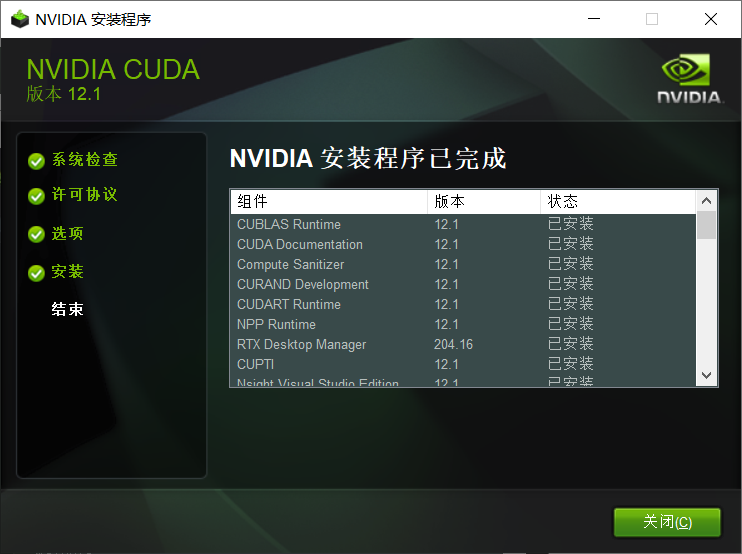
下面测试安装是否成功:
打开DOS窗口,输入nvcc -V,如果出现版本信息,证明安装成功。
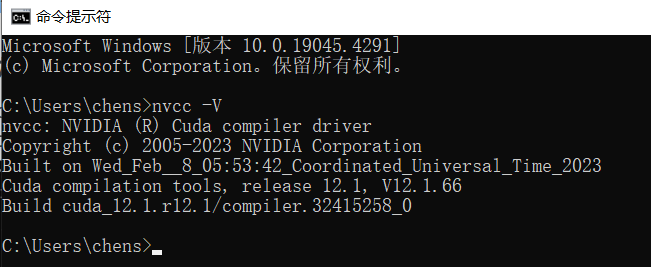
如果提示没有nvcc命令,需要将nvcc路径(C:\Program Files\NVIDIA GPU Computing Toolkit\CUDA\v12.1\bin)添加至环境变量中。
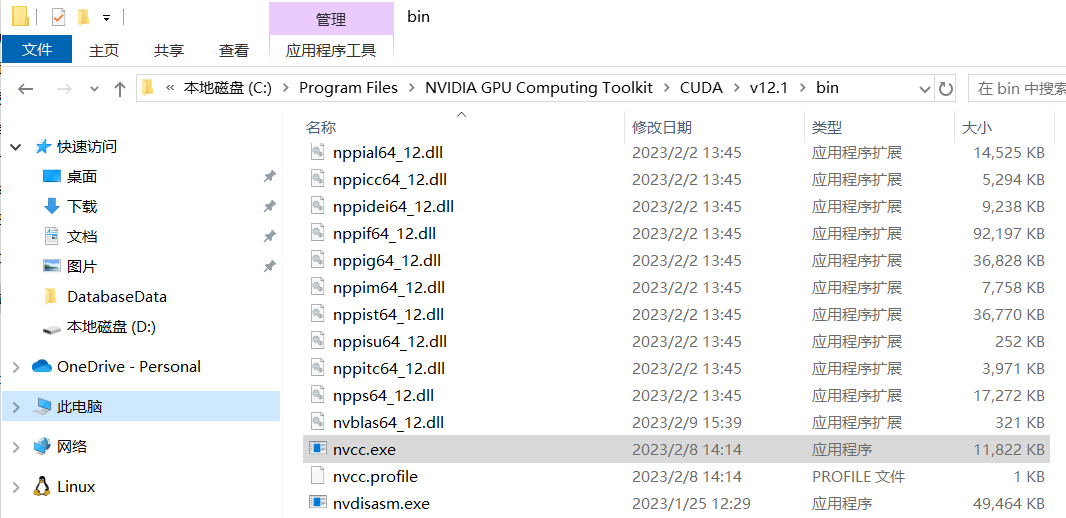
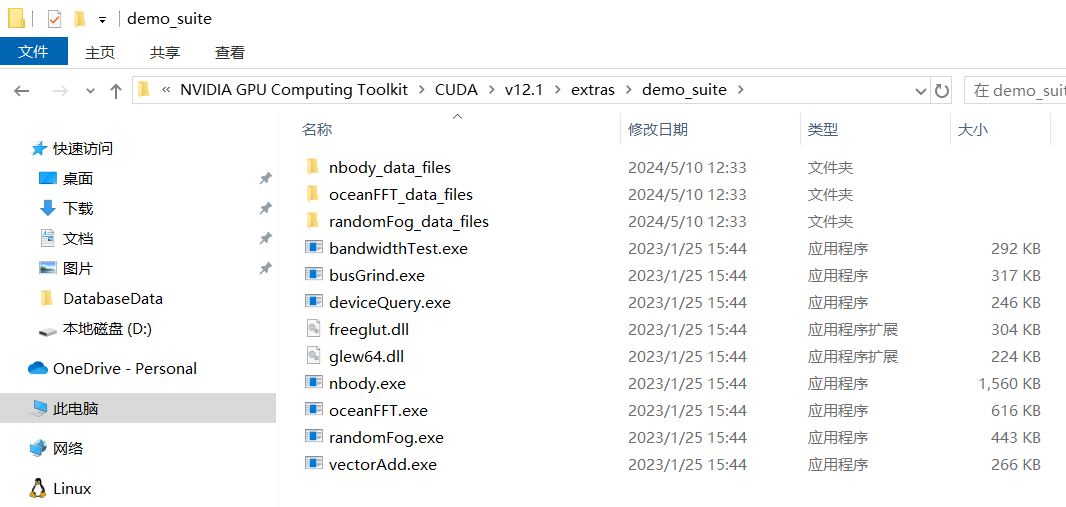
CUDA里面有个demo_suite文件夹中有些工具,让我们测试,我们一起来试试吧 ,定位安装目录的demo_suite文件夹,我的是C:\Program Files\NVIDIA GPU Computing Toolkit\CUDA\v12.1\extras\demo_suite。
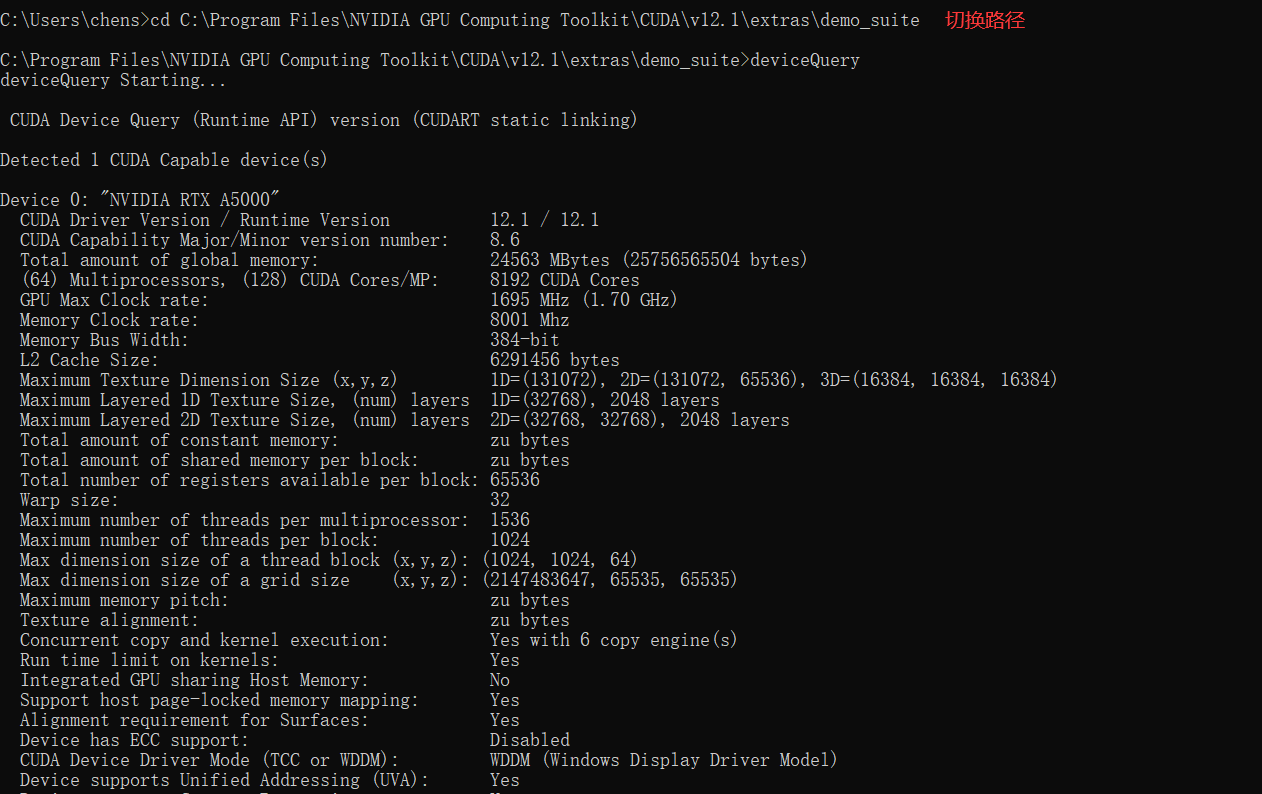
进入该文佳佳,输入deviceQuery,查询一下本机的gpu设备。
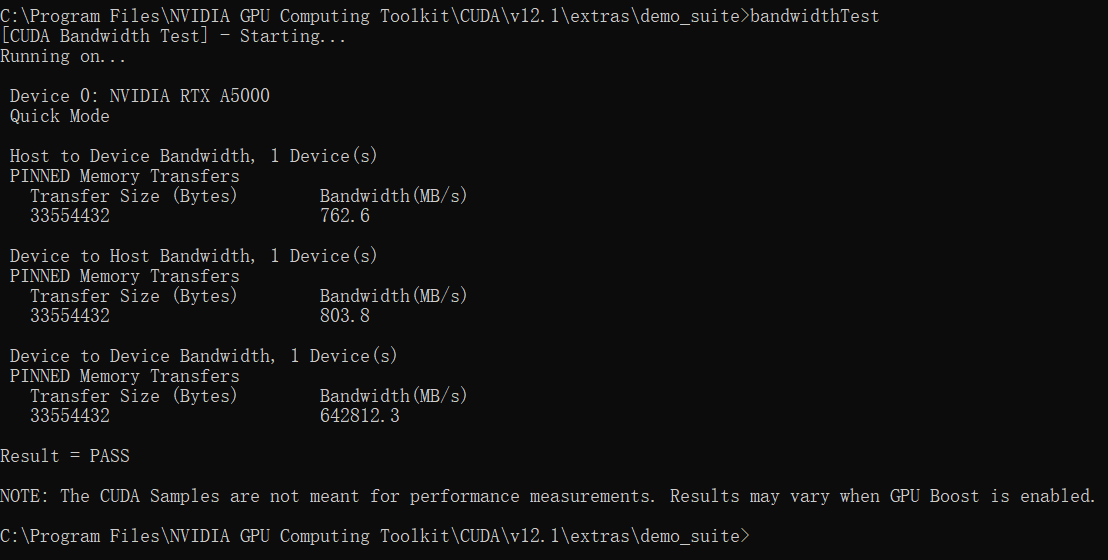
再来测试一下带宽,输入bandwidthTest。
接下来,就可以安装pyTorch。
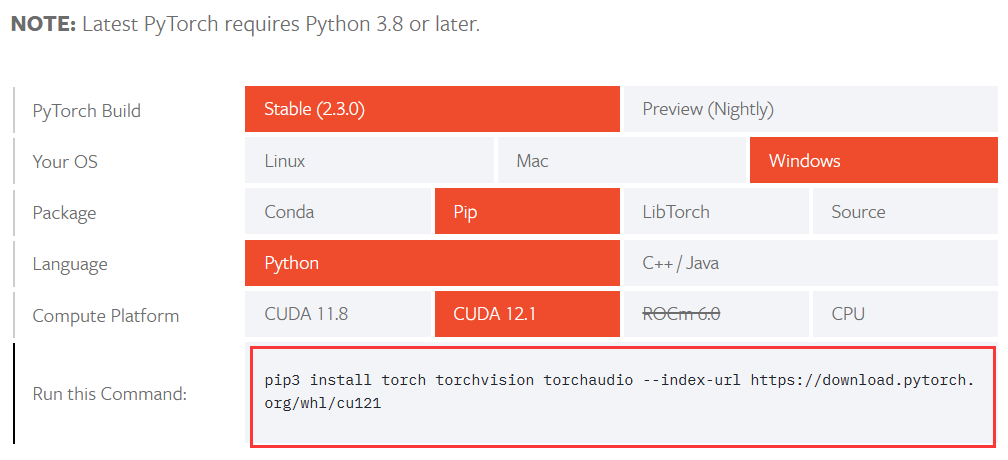
安装可以直接复制上面命令直接安装,我们这里先创建一个虚拟环境后再进行安装。
在创建环境时,需要指定好安装的python版本,这里安装的 PyTorch 需要 Python 3.8 或更高版本。Python相关版本:https://www.python.org/downloads/windows/
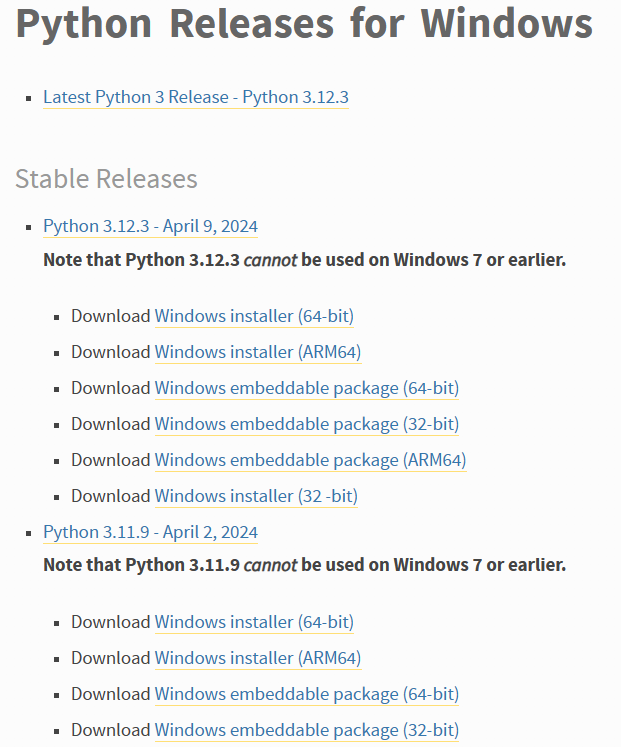
这里我选择安装11.9的版本。

更新: 2024-05-10 14:07:23 原文: https://www.yuque.com/doublehelix/bioinfonotes/cy0ntgkmg02pfsu6