Python编程基础
作者:DoubleHelix
微信:MedBioInfoCloud
版权所有 @DoubleHelix 【微信公众号:生物信息云】
第一章 Python的相关软件安装
一. Python的下载安装
1.下载
Downloads 》》Windows 跳转页面:https://www.python.org/downloads/windows/
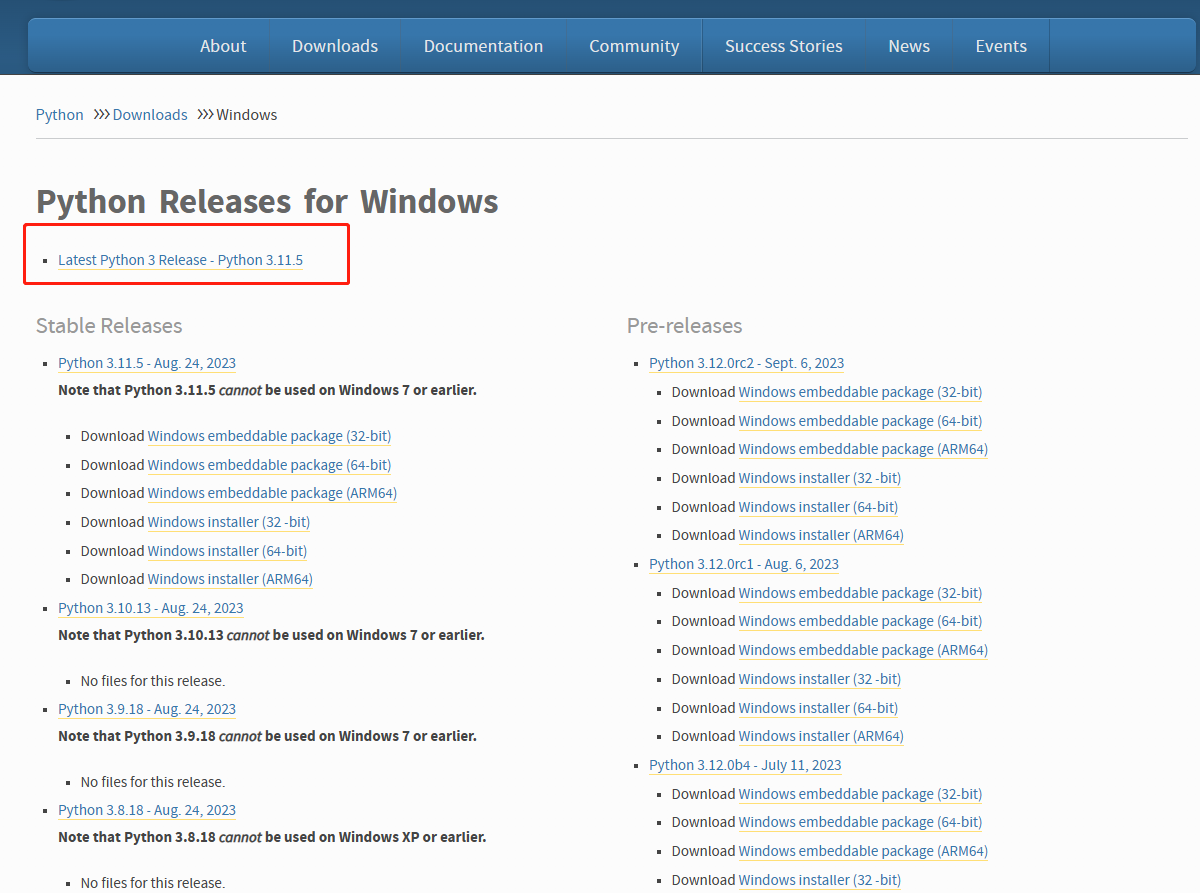
最新版本:
找到你要下载的版本:初学者,下载什么版本无所谓,对于开发来说都是选择稳定的版本比如3.6。当然,现在3.9也是稳定的了,有些特殊情况,某些包只在特定版本上能运行,但作为初学者,说这些就多余了,先把语法学会了,后面自己实战的时候,需要什么版本,重新安装一下就可以了,如果涉及到不同版本否需要使用,那后续了解一下Anaconda。
Note that Python 3.9+ cannot be used on Windows 7 or earlier. 当然,你是 Windows 7 系统,那么你就需要选择更老的版本了。
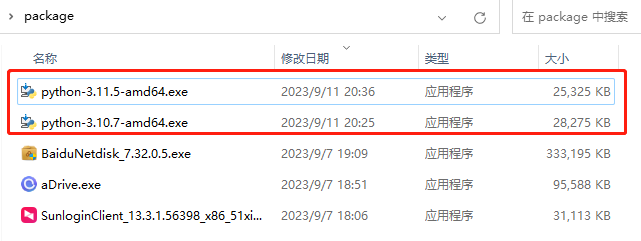
这里下载:Python 3.11.5和Python 3.10.7的版本。
快速找到这个版本的方法:在浏览器页面按Ctrl + F(和Excel和World一样,查找快捷键),输入版本号回车即可。

定位到该版本的位置:
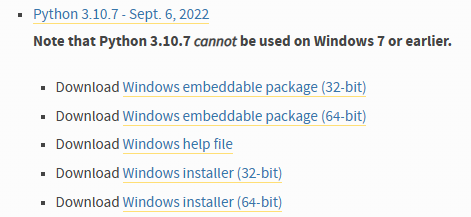
根据你的系统是32位还是64位的【现在的电脑一般都是64位的了】,选择下面对应的选项就行,点击蓝色字体即可下载:
- Download Windows installer (32-bit)
- Download Windows installer (64-bit)
类似地,Python 3.11.5版本,点击打开页面时【Latest Python 3 Release - Python 3.11.5】的超链接,跳转的新页面最底部,有不同系统下的安装包。同样的选择Windows installer (32-bit)或者 Windows installer (64-bit)。这里需要注意,如果你的CPU是ARM公司的话,需要选择:Windows installer (ARM64)。这在以前的版本中,不需要区分CPU的品牌。如果是英特尔公司(Intel)的CPU,按照前面的选就行了。
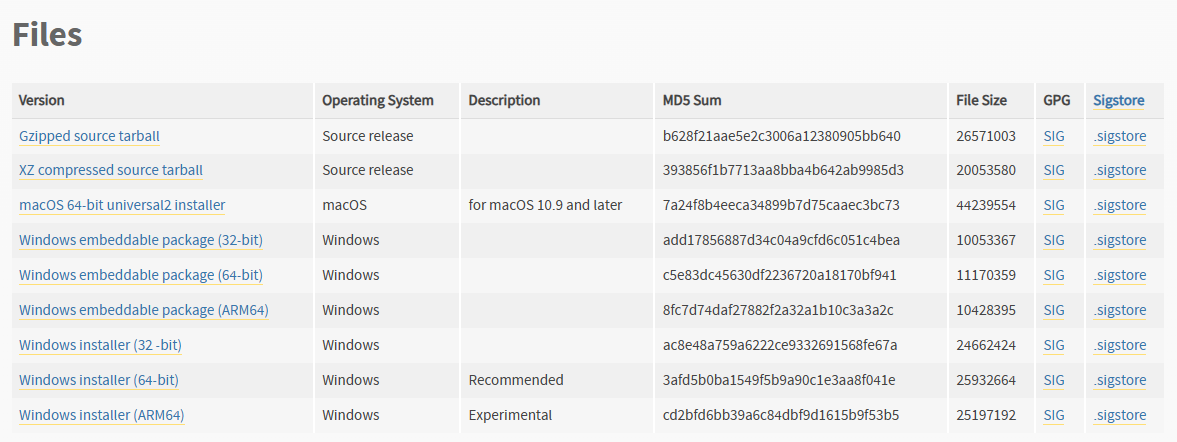
扩展:如何查看电脑的CPU品牌?
按下win+r键打开运行窗口,输入cmd回车进入管理员界面。
在管理员窗口中输入“dxdiag”命令并按下回车键。就会弹出下面信息,就可以看见自己的CPU品牌了。
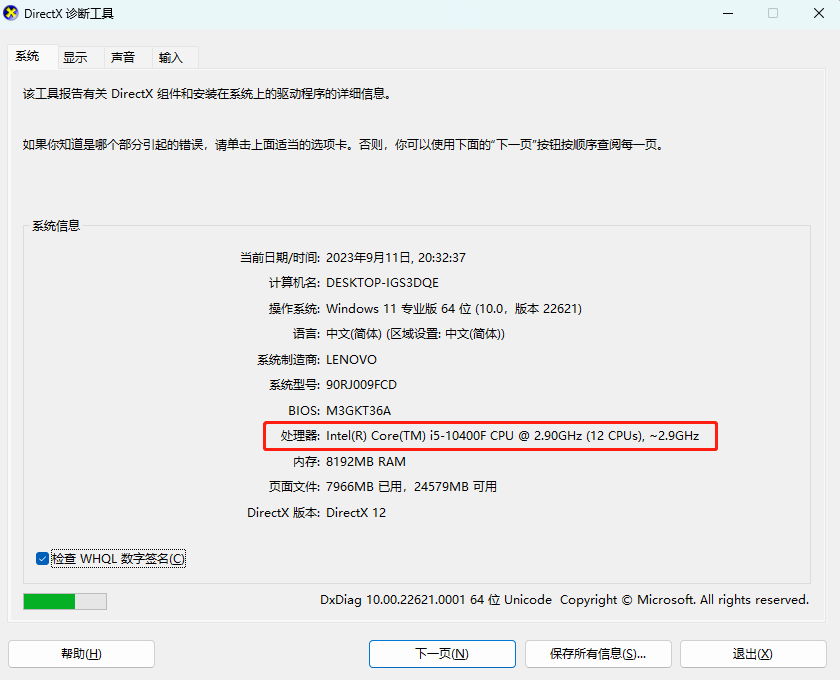
当然,你买的是笔记本,型号自己应该知道,在京东商店搜这个电脑,看一下参数就知道了。快速就是上面命令的方式。
好了,下载好了2个版本的文件:
2.安装
双击下载的文件即可进行安装,如:python-3.11.5-amd64.exe
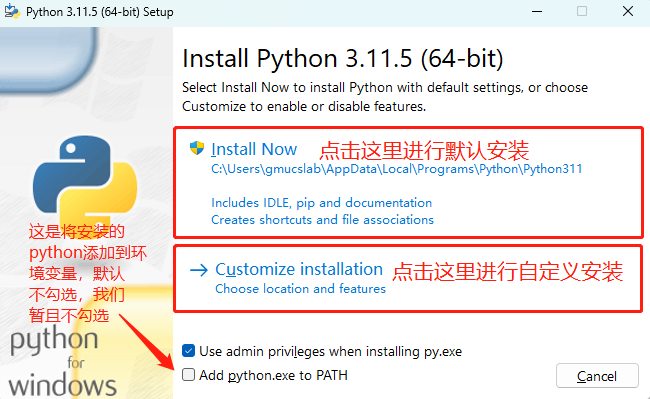
推荐选择自定义安装【Customize installation】:
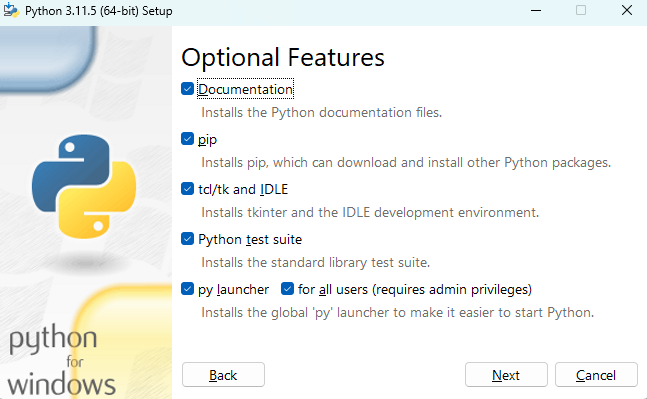
上面页面默认前面勾选,不需要管。点击Next即可。
得到的窗口如下:
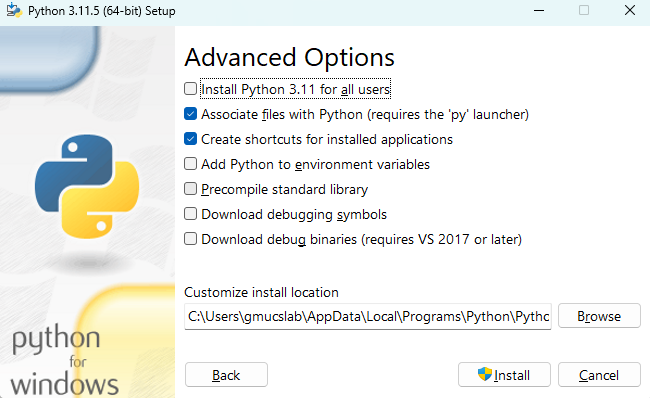
这里默认勾选了上图中的2个选项。
第一个勾选后就是为你电脑上所有用户都安装,自己的笔记本就你使用,选不选都一样。
第4个选项Add Python to environment variables:表示添加python到环境变量,这里和前面Add python.exe to PATH是一个意思,前面没有勾选,所以这里也没有勾选。如果我们点击Back返回前面去勾选后到这里,这个选项就是勾上的。我们这里先不勾选。
其他选项不重要了。
接下来就是选择我们的安装路径了,点击Browse选择我们要安装的目录,比如我这里打算安装在D:\Program Files\Python3.11这个目录下。
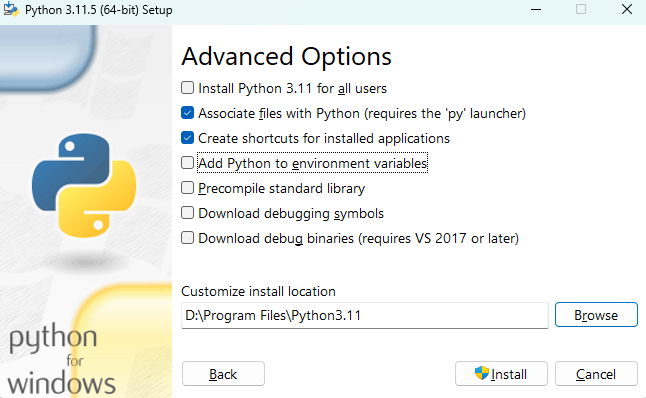
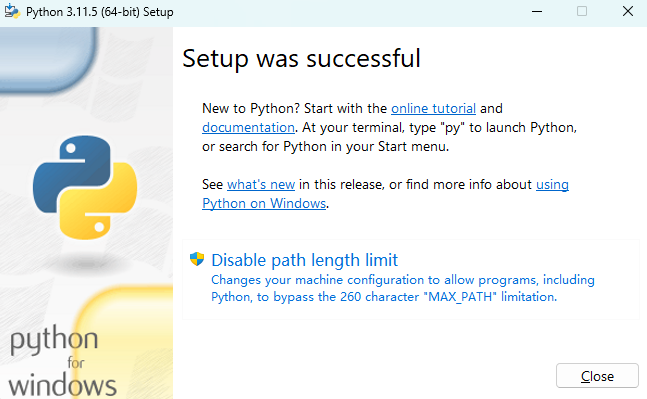
点击Install即可安装。等待几秒钟即可安装成功。点击Close即可完成。
在我们的安装路径下:
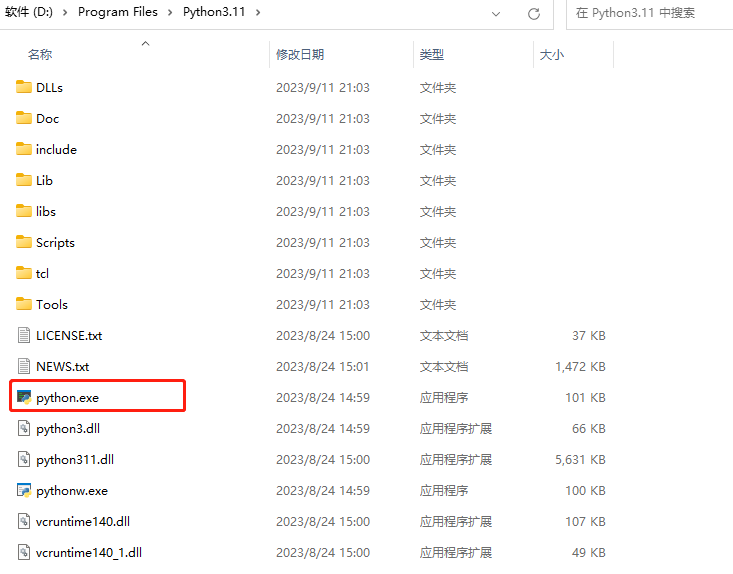
点击python.exe即可打开python软件。

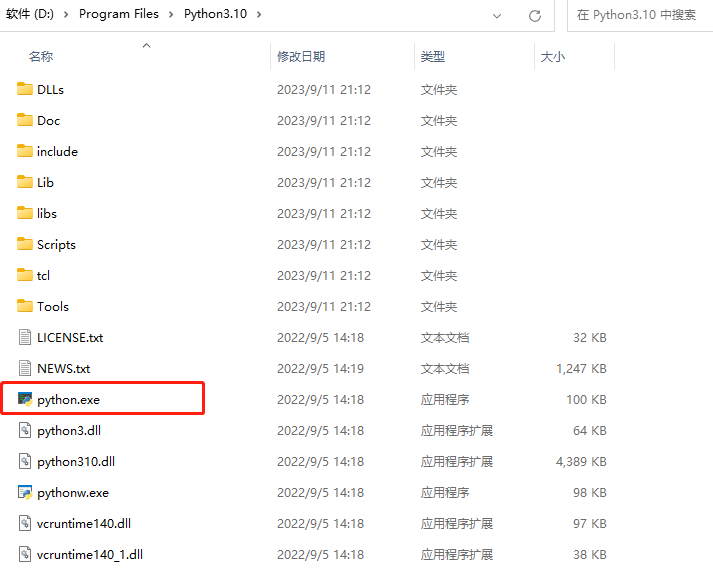
同样的方法安装python-3.10.7版本到D:\Program Files\Python3.10目录下。
3.PATH环境变量的配置
由于我们在安装过程中并没有勾选Add Python to environment variables或Add python.exe to PATH,所以我们需要配置环境变量。
【拓展】:环境变量相当于给系统或用户应用程序设置的一些参数,具体起什么作用这当然和具体的环境变量相关。比如path,是告诉系统,当要求系统运行一个程序而没有告诉它程序所在的完整路径时,系统除了在当前目录下面寻找此程序外,还应到哪些目录下去寻找。比如,我们安装的python,我们如果没有将python的这个程序的路径添加到PATH这个环境变量中的话,我们要打开python.exe这个软件,每次都要去我们的安装路径【如:D:\Program Files\Python3.10】点击python.exe打开。是不是很麻烦??当然,我们可以通过右键创建快捷来放在桌面,只需要在桌面点击即可,这其实就是创建了一个链接,也解决不了在任何目录下都能启动python解释器,并且他们本质上有很大区别,学过Linux的话,这类似于软链接。
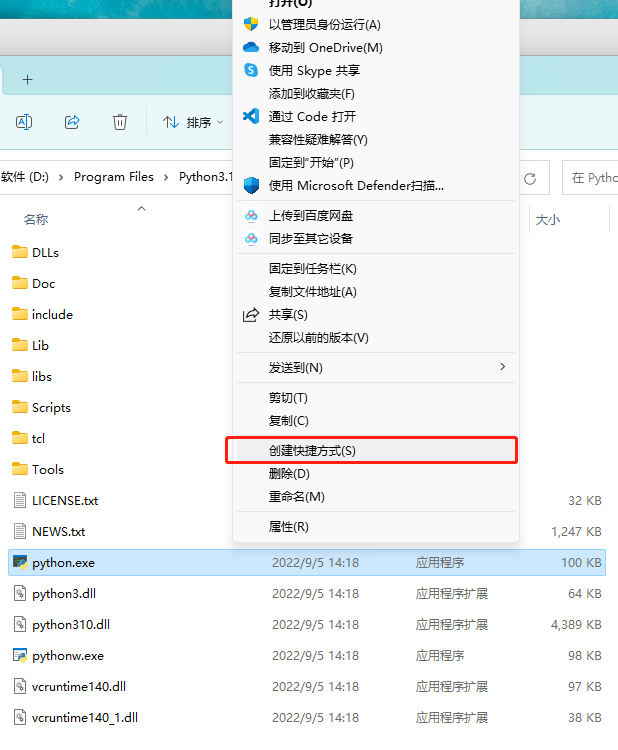
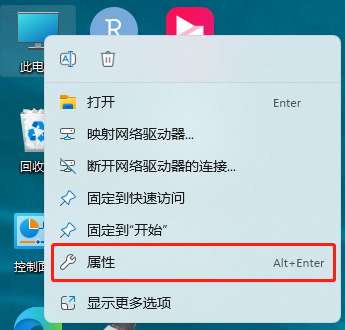
我们想要的是在任何目录下,都能启动我们的python程序,那么我们就需要添加python的安装路径到PATH这个环境变量中。方法如下:
此电脑》》右键属性
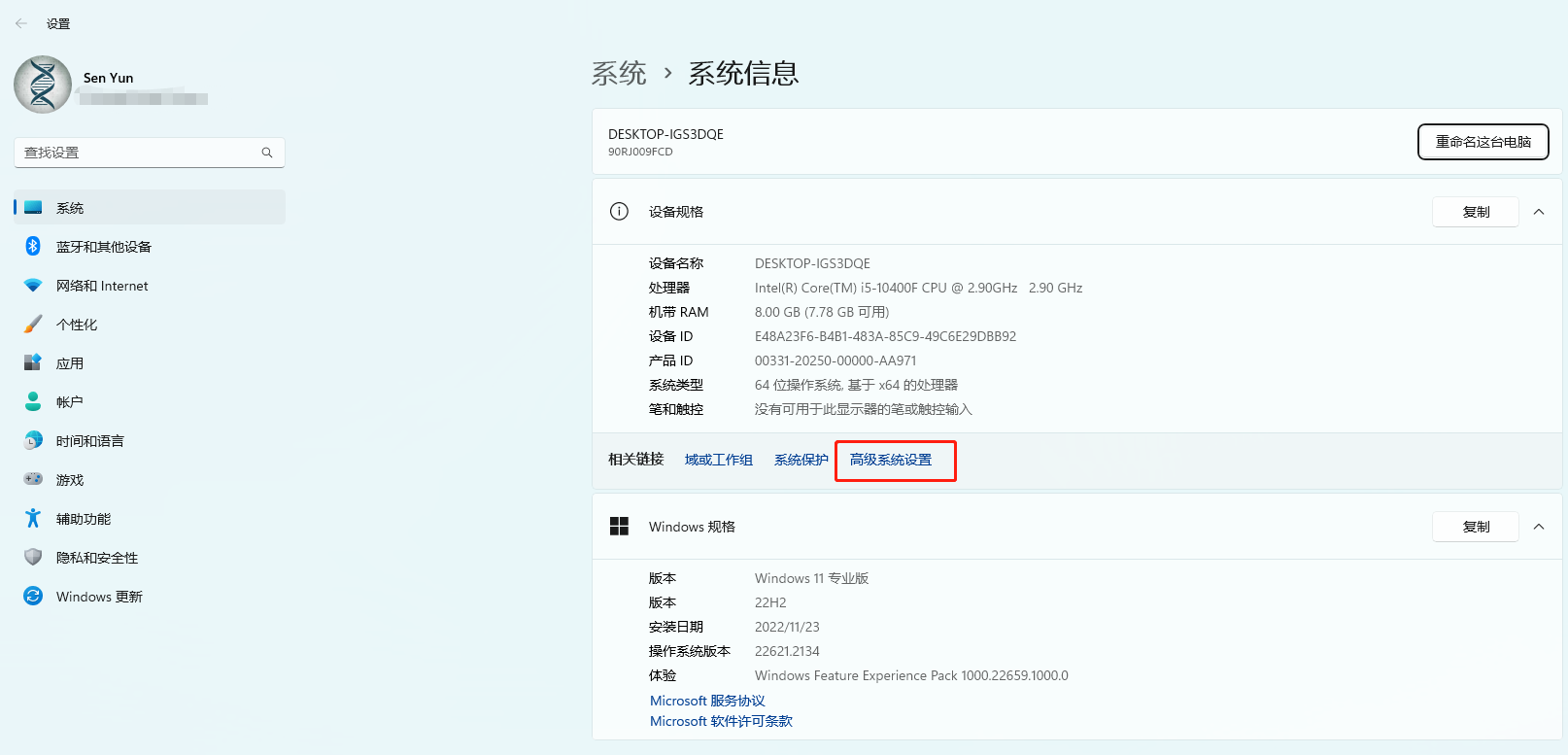
选择高级系统设置,下面是win11系统截图,win10系统在最右侧。
按照下面图中所示,选择编辑:
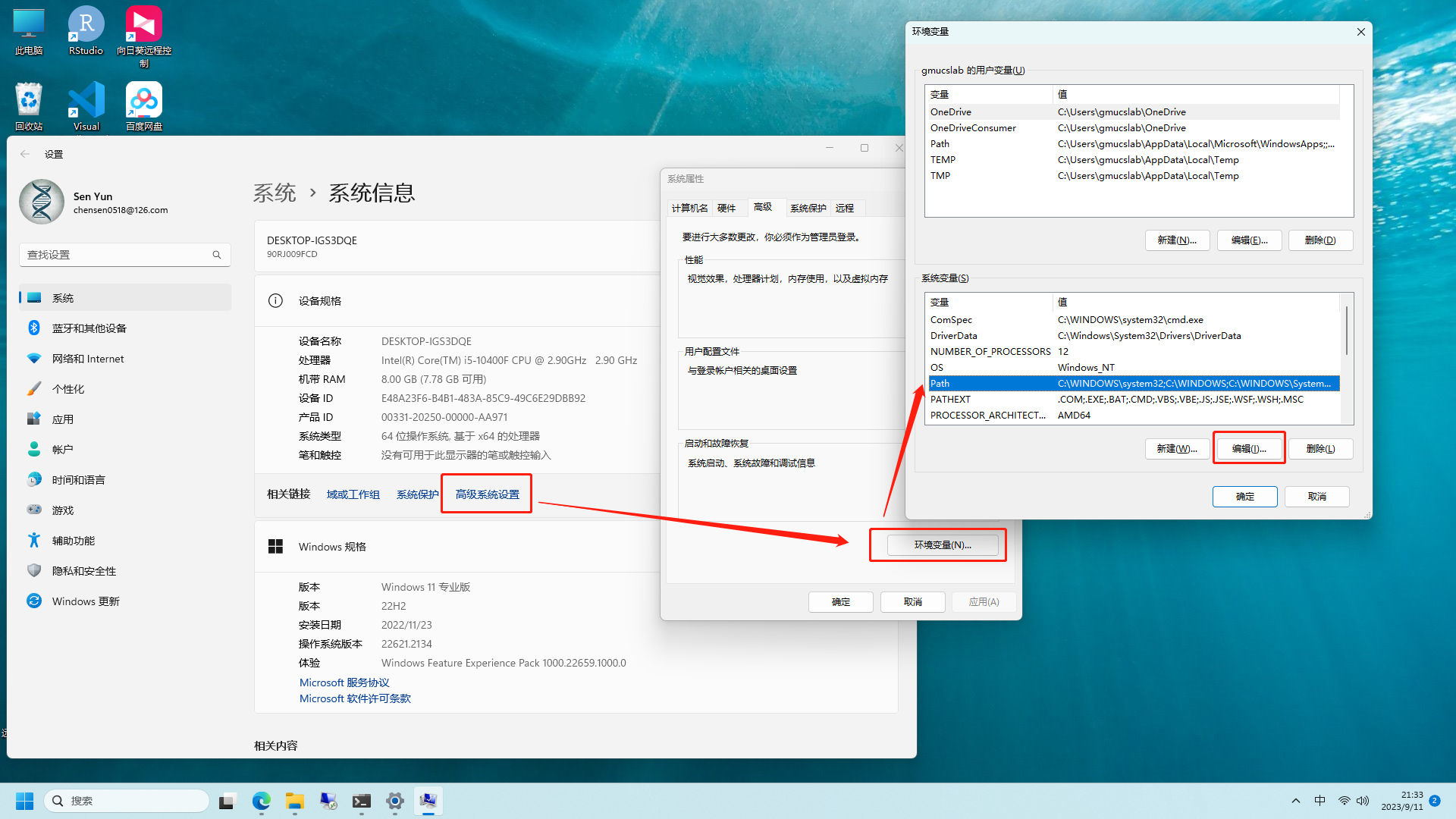
得到下面窗口:
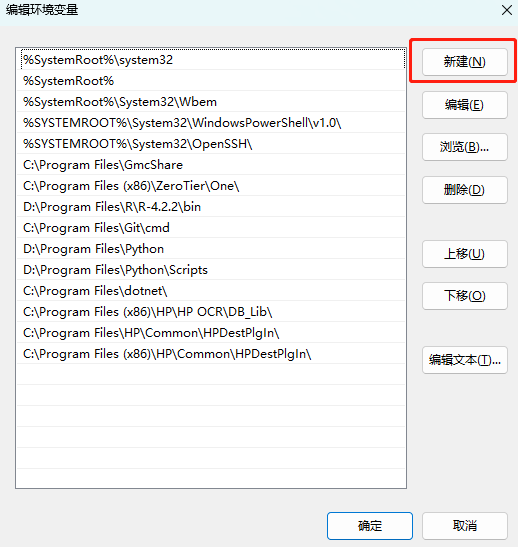
点击新建,左侧会添加一个框,将我们的python路径复制粘贴到框内。我们前面安装了2个版本的python,都添加到这里。
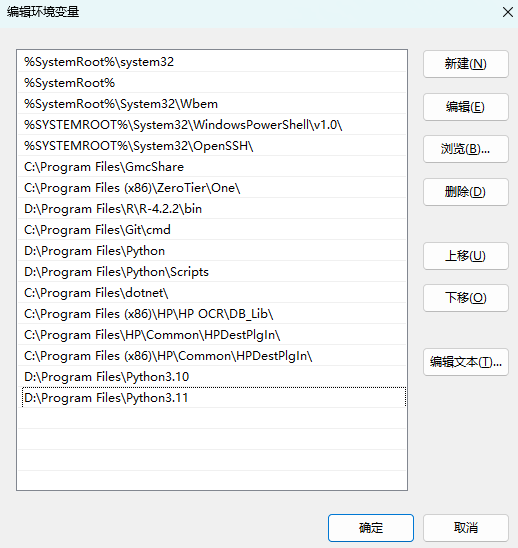
然后,点击确定、确定、确定,退出即可完成。
接下来测试一下:按下win+R键打开运行窗口,输入cmd回车进入命令提示符界面。
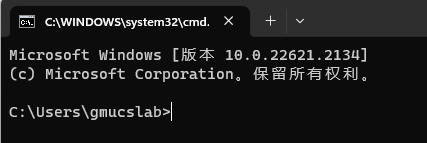
当前所在路径是:C:\Users\gmucslab在我们这个路径下是没有安装python的。

在命令提示符窗口输入python回车:
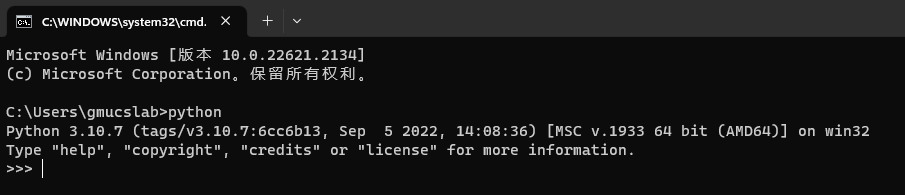
发现我们启动了python,版本是3.10.7的,这样我们就可以在任何目录下通过这种方式来启动python软件了。
【扩展】:命令行模式切换盘符,直接输入盘符和:即可,如切换到D盘:
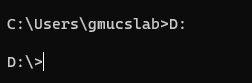
改变目录:cd 路径。比如,我要进入到D盘目录下D:\Program Files\Python3.11\Lib中。
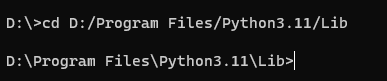
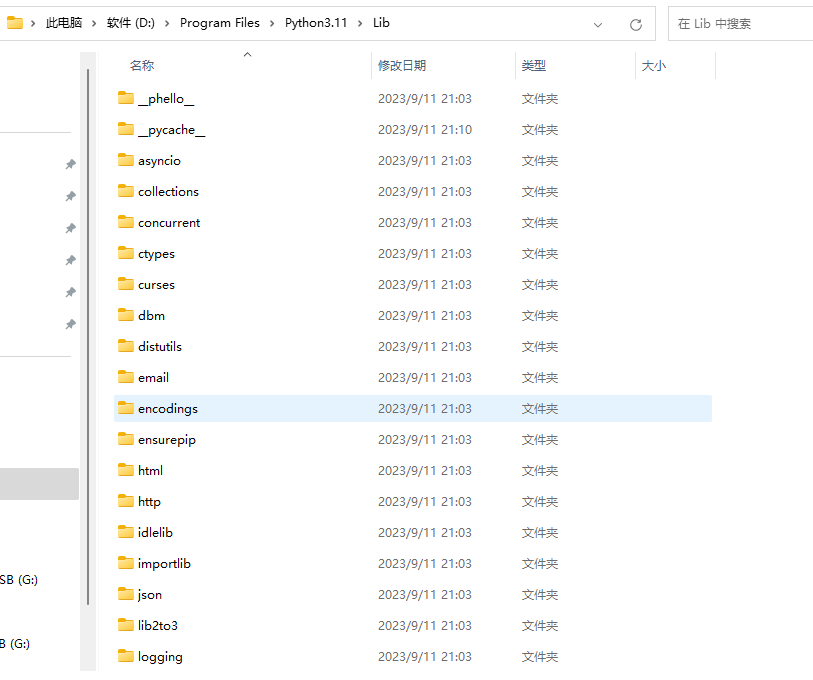
>符号前面就是当前所在的路径,这里其实相当于图形化界面,鼠标点击进入这个文件夹一样。只不过,我们这里是通过命令行来操作而已,这是另外一门课程,就不多介绍了,这里,你会切换盘符,改变工作目录就够了。
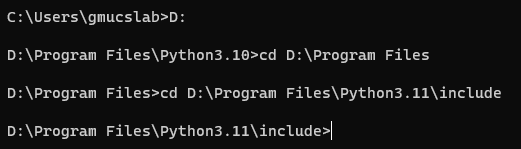
需要注意,cd后面有一个空格。路径的\通常需要改为/。当然在window系统里面,DOS窗口这里使用\没有问题,但在python代码中,要是使用到路径这么写就会有问题了。
我们前面配置了2个版本的PATH环境变量,但我们启动的时候为什么是3.10.7这个版本,如果我想用3.11怎么办?这种情况是因为我们配置PATH时,3.10版本在前面,3.11在后面。
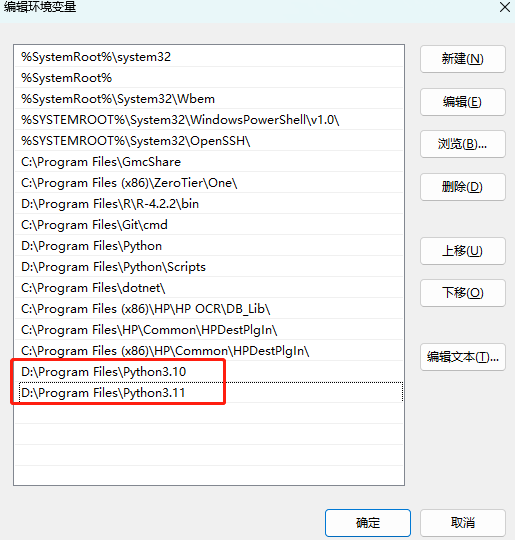
我们在CMD窗口输入python时,首先会在当前路径下找python程序,没有找到就去PATH环境变量里面找,从上往下找,先找到的3.10的,就不会再往下找了。比如,我们在3.11的目录下,输入python,启动的就是3.11,因为该目录下就有python程序,所以就不去PATH中找了。

当然,我们在编辑环境变量窗口中的上移和下移来拍序这些路径。
注意:配置环境变量后,需要重启CMD,CMD窗口才会生效哦!!
二.PyCharm的下载、安装与简单使用
1.下载
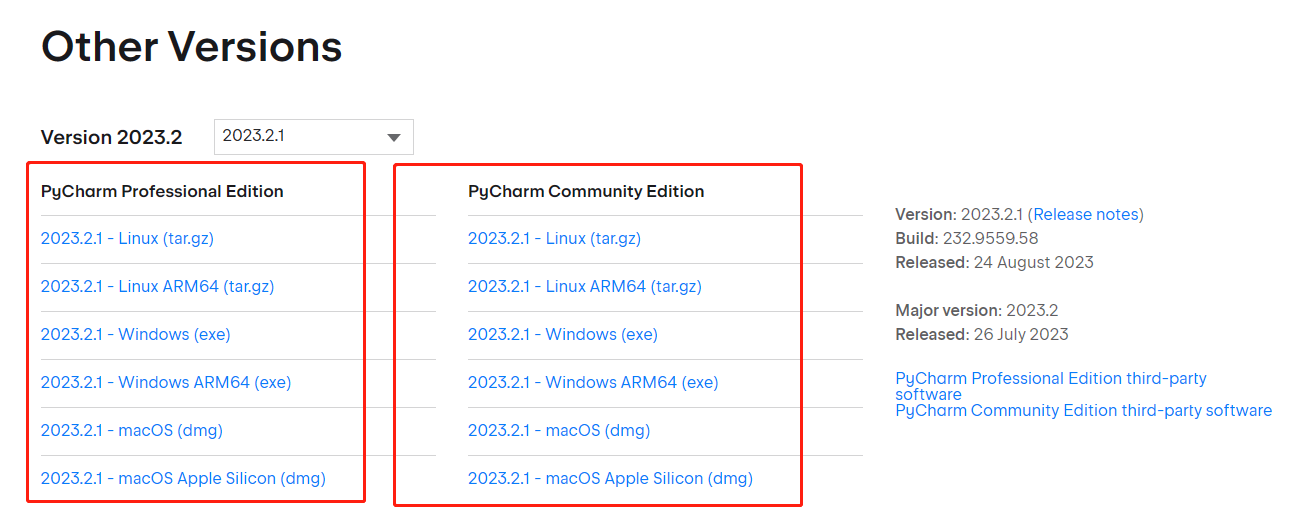
地址:https://www.jetbrains.com.cn/en-us/pycharm/download/other.html
左侧专业版,需要付费,右侧社区版,免费。根据自己系统,下载安装即可。
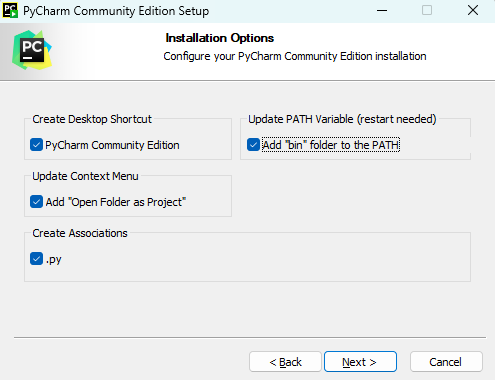
安装过程中,安装路径可以改变,和python的安装一样,默认安装路径D:\Program Files\JetBrains\PyCharm Community Edition 2023.1.3,可以安装在D盘,直接改动盘符即可。安装过程中下面选项全部勾选上。
安装完成后启动pycharm,界面如下:
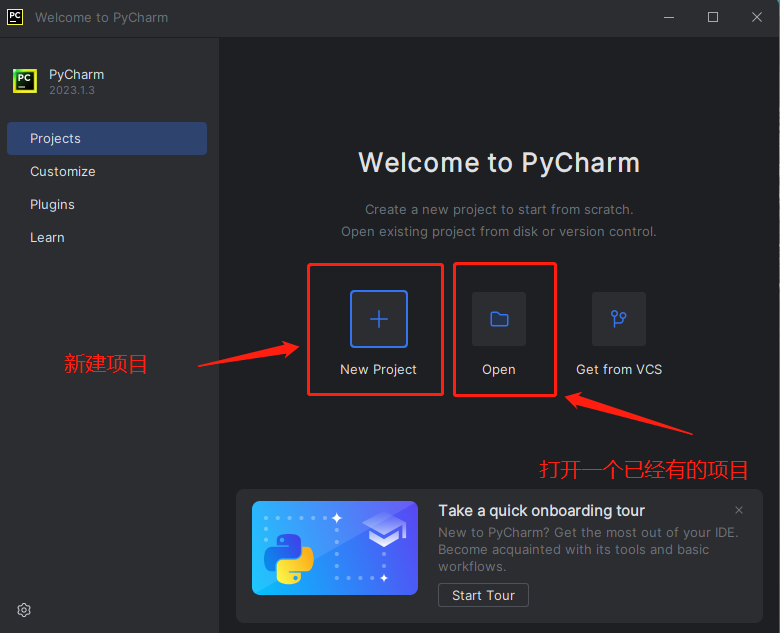
选择New Project,第一个Location处选择路径,其实就是选择一个文件夹,这个文件夹就是我们的项目了。
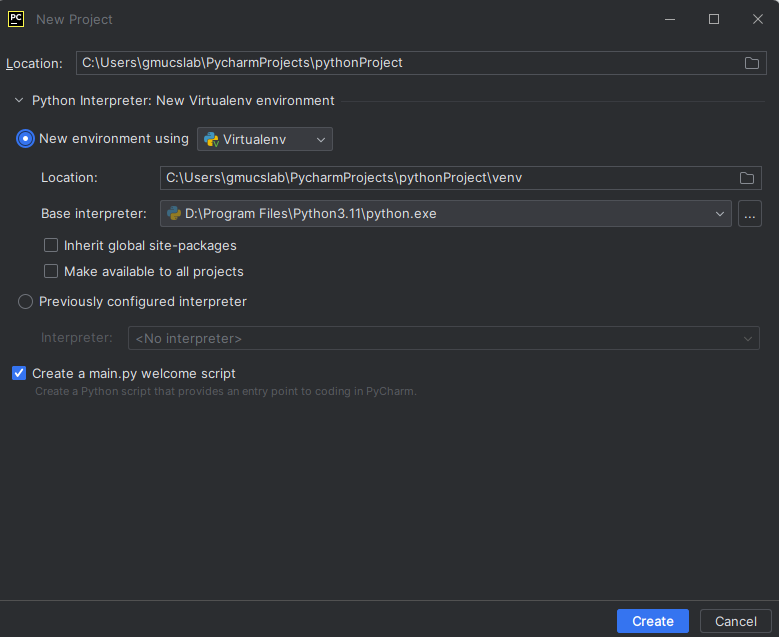
当然,之前创建过的项目,直接选择OPEN打开就可以了。
对于下面的选项,就是选择我们的python解释器了。有一个选项New environment using,默认是Virtualenv虚拟环境,Virtualenv用于在一台机器上部署多个独立运行的Python工作环境,这样做的目的主要有两个,如下:
- 隔离不同项目之间的Python版本以及库包的依赖,例如有的版本依赖Diango1.2.5,而另一个版本依赖Diango1.3.
- 部署方便,该虚拟环境下部署的Python解释器版本以及库包的版本都能进行统一,有利于工作分工的进行。
好像知识点有些多了,这些环境都是基于我们已经安装的python解释器的,所以在base interpreter会有我们安装的2个python版本,因为我们配置了PATH环境变量,所以有2个选项,选择其中一个就行。理解不了就直接点击下面的Create即可。对于只是学习语法,这里不重要了。后续学习深入,做开发的时候,学习使用anaconda,就知道了什么是虚拟环境了。
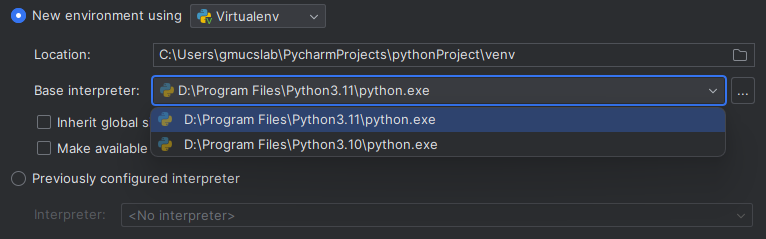
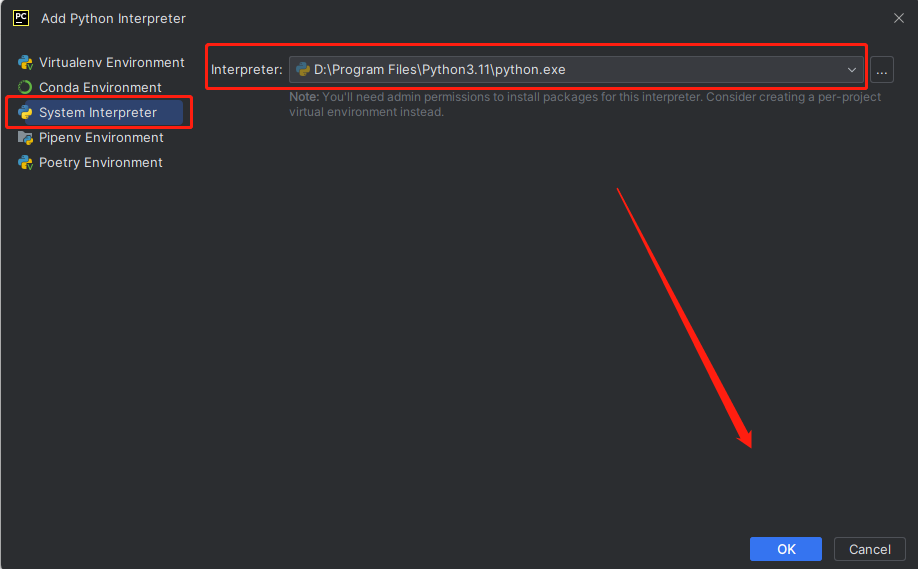
当然,可以选择Previously configured interpreter,点击Add interpreter。弹出下面这个窗口,选择System Interpreter,然后选择python解释器,点击OK即可。
你可以按照下图进行设置:
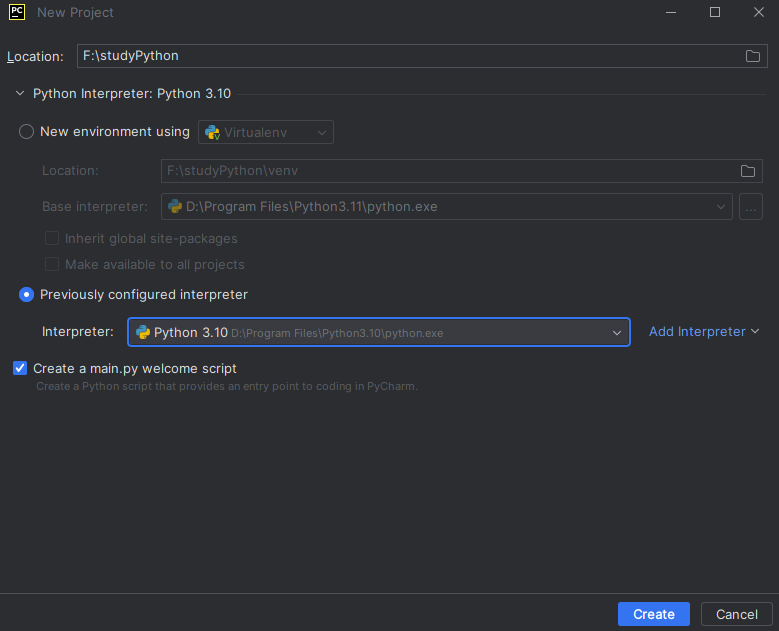
点击Create即可。
因为我们前面勾选了下面这个:

所以创建项目后会有一个main.py的文件。
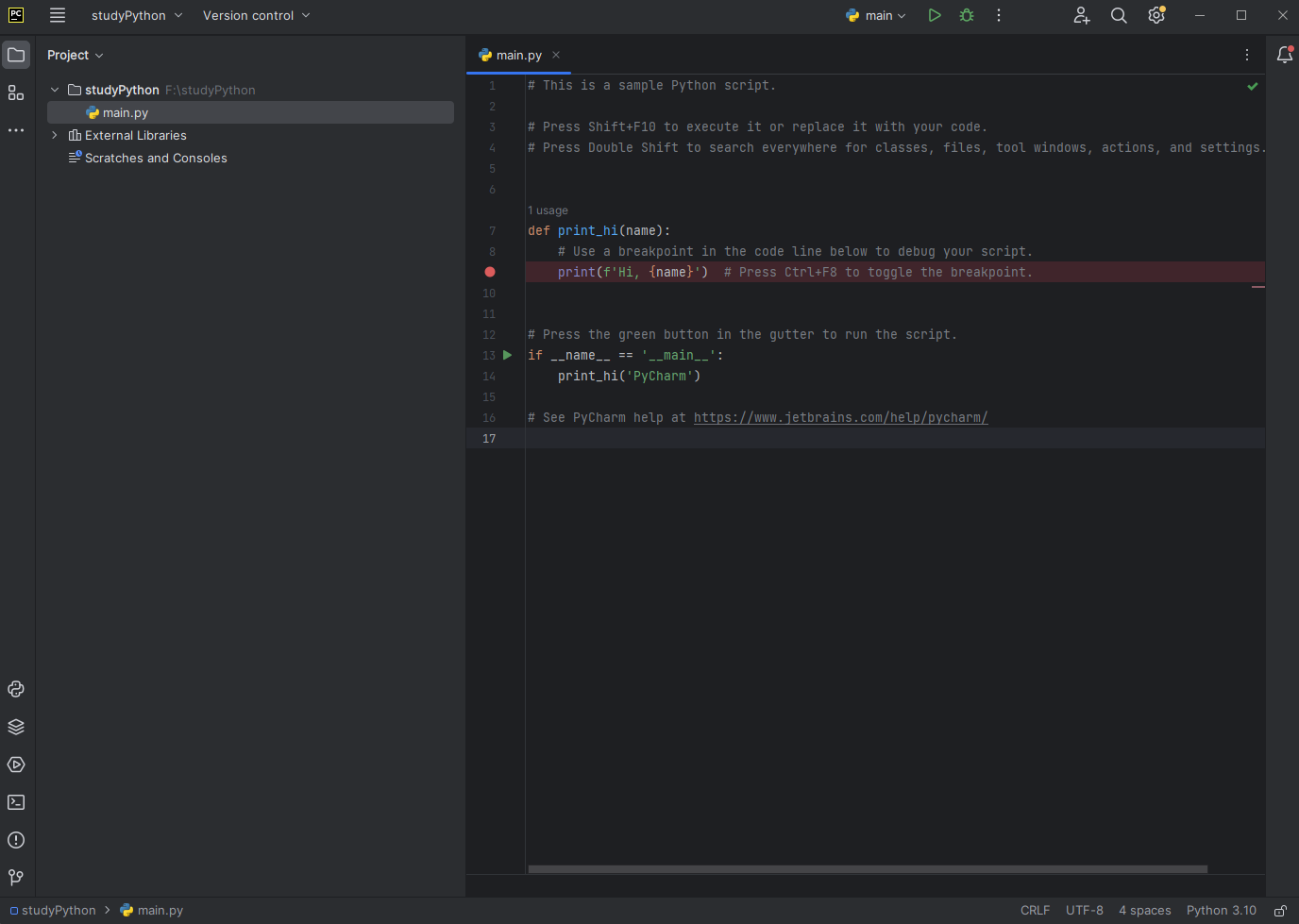
2.PyCharm汉化
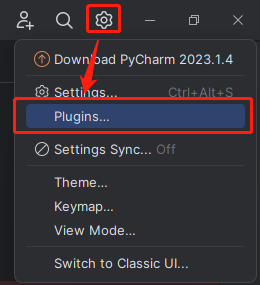
搜索Chinese安装下面插件。
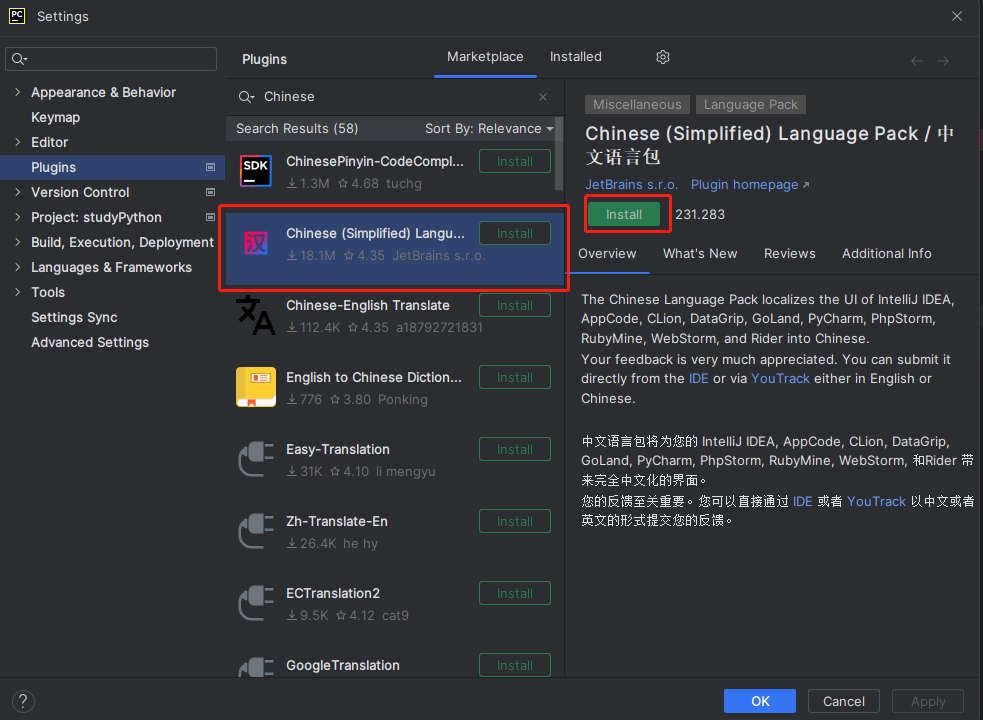
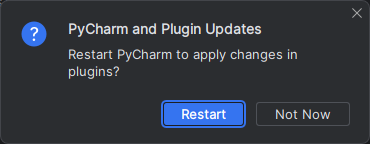
安装后点击OK,重新启动。
重启后,如下:
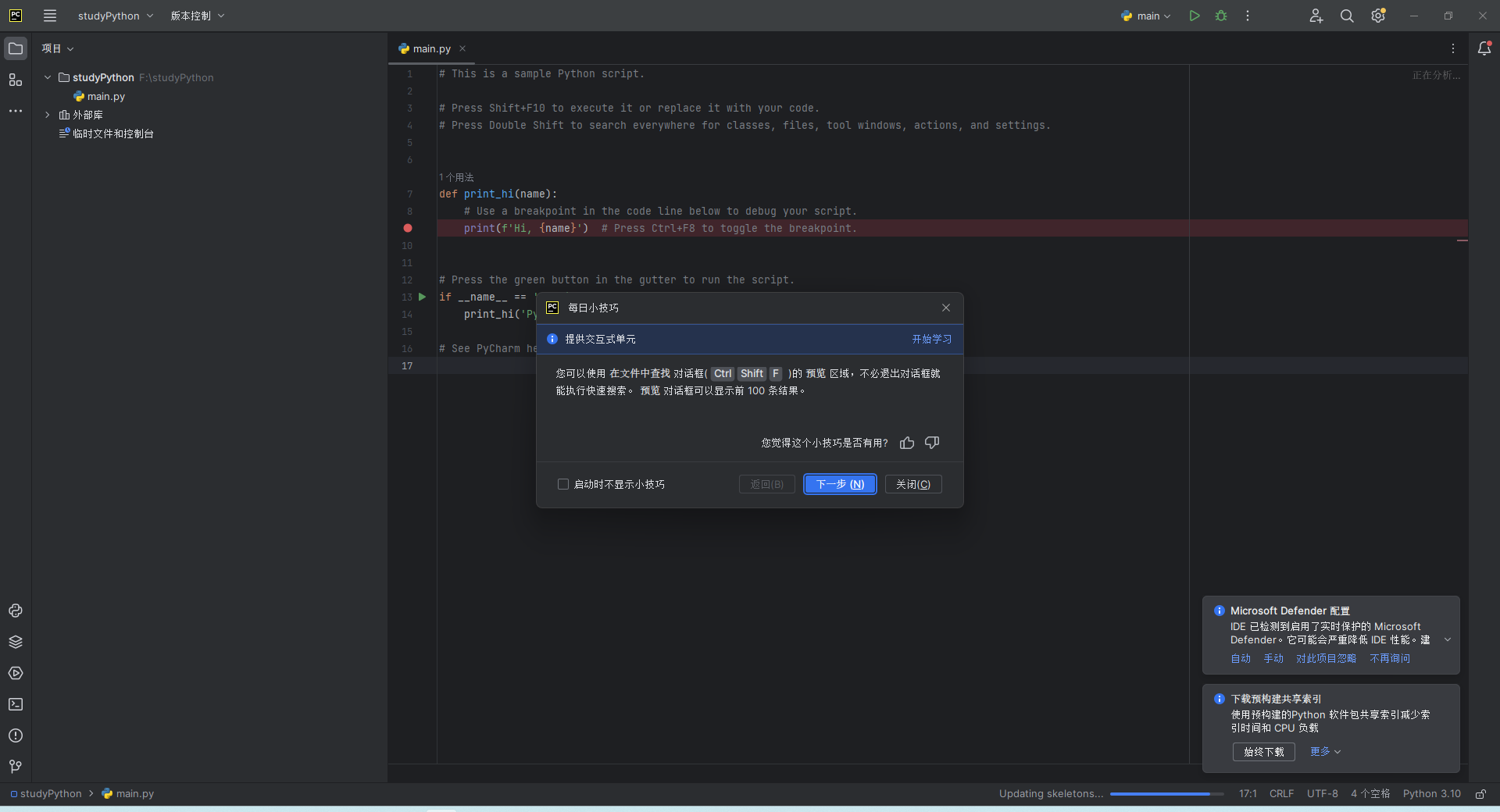
和以前的版本不太一样,这个版本的菜单栏被收起来了。
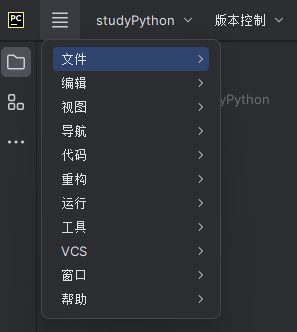
选择文件》》新建》》
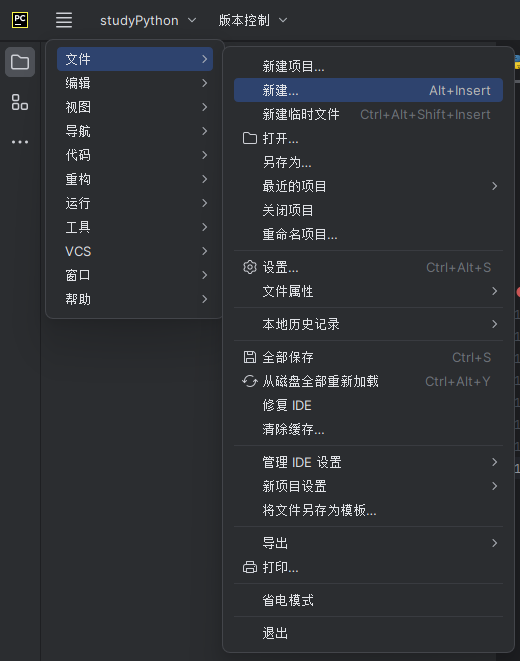
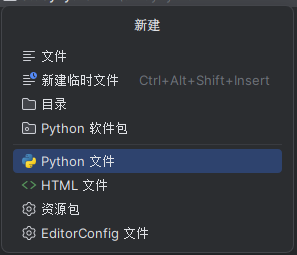
选择python文件输入文件名称,回车即可创建python文件。
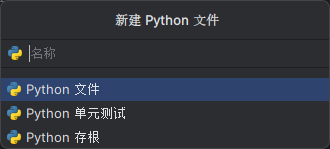
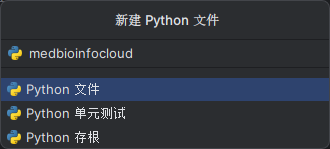
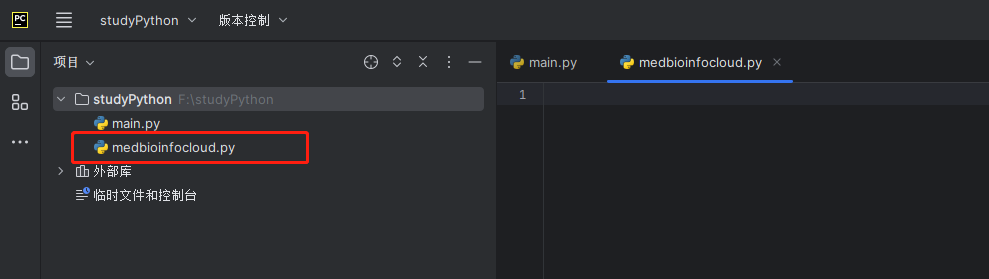
然后我们就可以在里面写代码了。
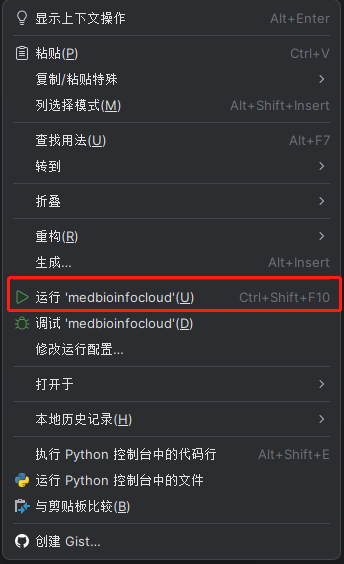
在文件中写了一句代码:
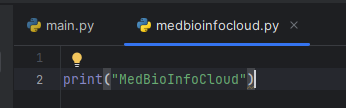
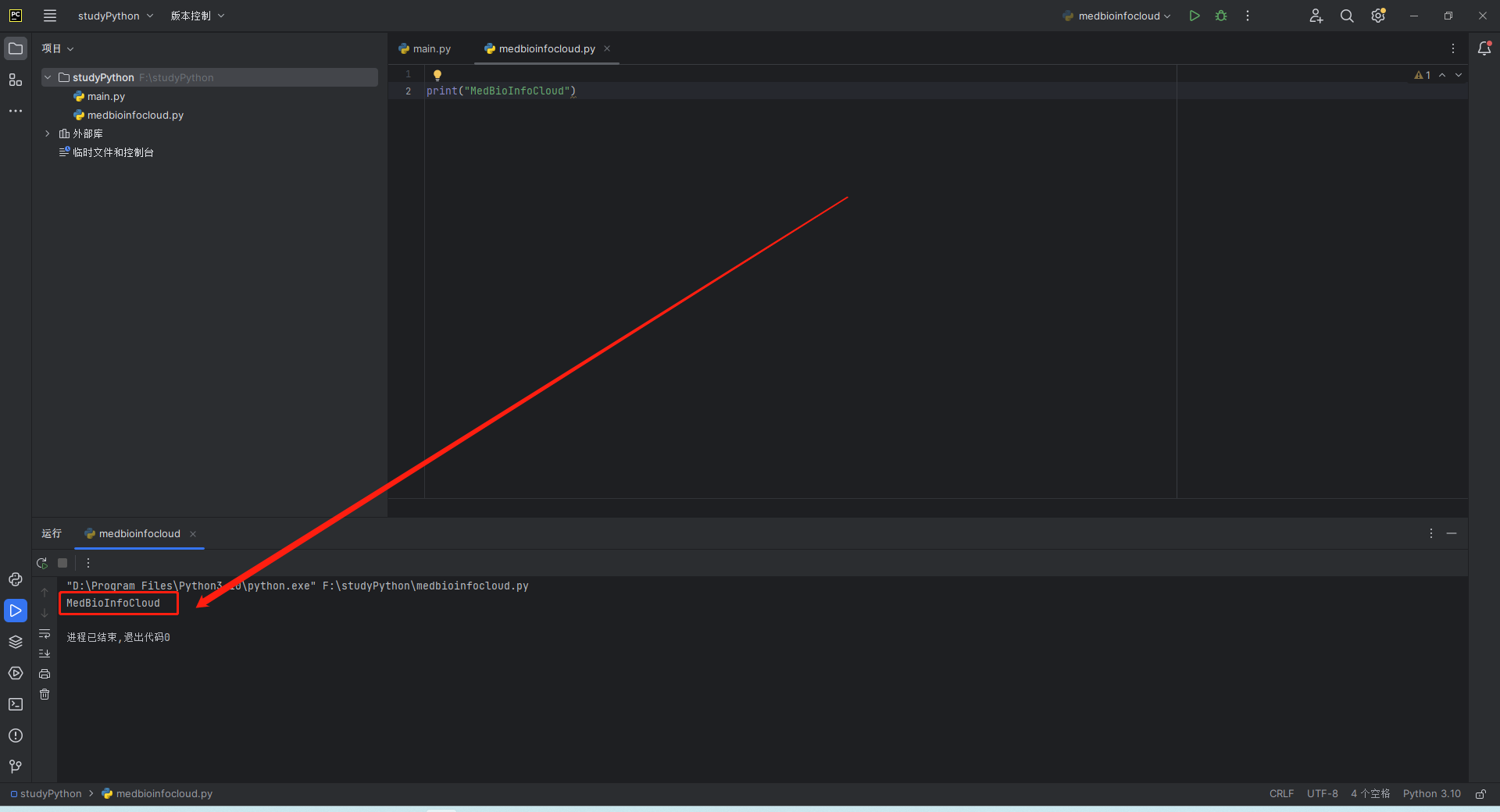
右键点击运行,即可执行这个文件里面的代码:
执行后:
3.修改主题
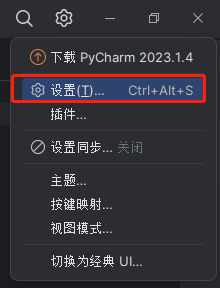
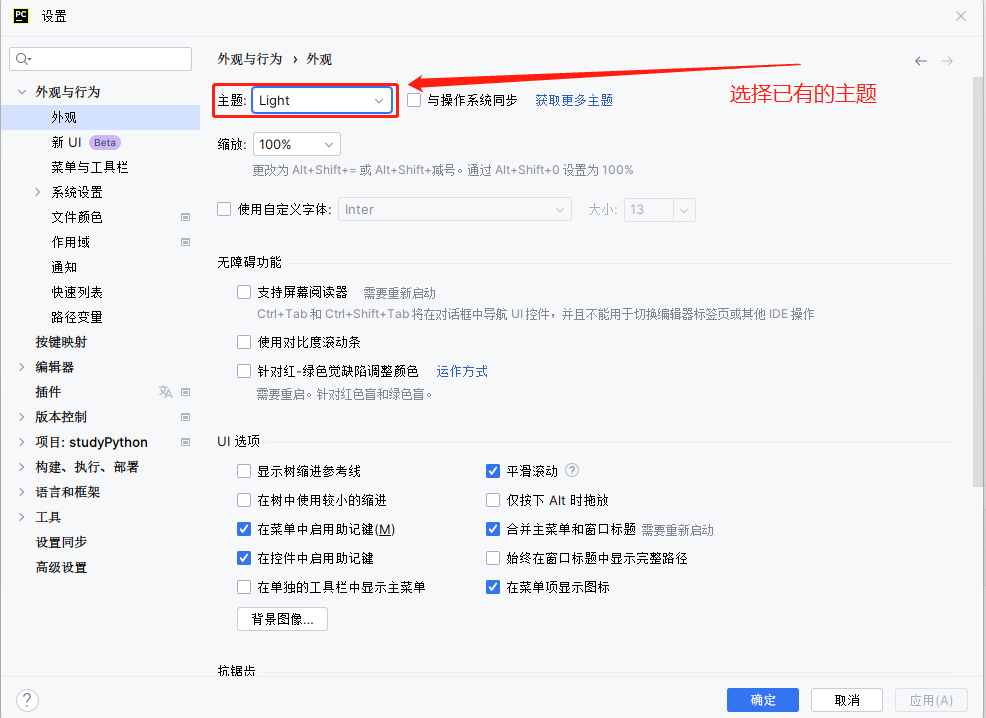
其它的自己探索了,反正是中文。
4.快捷键
- 格式化代码 【Ctrl + Alt + L】
- 多行代码合并为一行【Crtl+Shift+J】
- 修正报警告的代码【Ctrl + Enter】
- 包装代码【Crtl+Alt+T】
- 快速注释/取消注释【Crtl+/】
- 向右缩进一个制表位【Tab】
- 向左缩进一个制表位【Shift + Tab】
- 在上方插入新行【Ctrl + Alt + Enter】
- 在下方插入新行【Shift + Enter】
- 上下移动选中代码【Alt + Shift + 上、下键】
- 上下移动选中方法体【Ctrl + Shift + 上、下键】
- 复制代码【Ctrl + D】
- 折叠代码【Ctrl + -】
- 展开代码【Ctrl + +】
- 将代码抽取为一个方法【Ctrl + Shift+M】
- 重命名文件【Shift+F6】
- 查找类被引用的地方【Ctrl+N】
- 查找/全局查找【Ctrl+F / Ctrl + Shift+F】
- 替换/全局替换【Ctrl+R / Ctrl + Shift+R】
- 快速跳转报错的代码【F2】
- 定义一个书签【F11】
- 代码小写转大写【Ctrl + Shift+U】
- 进入一个方法【Ctrl + B / Ctrl +鼠标左键】
- 快捷查看方法的实现(源码)【Ctrl + Shift + I】
- 查看文档描述【Ctrl + Q】
- 查看文件中的方法【Ctrl + F12】
- 最近编辑的文件列表【Ctrl + E】
- 快捷运行代码【Shift + F10】
- 快捷调试代码【Shift + F9】
- 快捷切换视图/目录【Ctrl + Tab】
- 查看最近更改【Alt + Shift + C】
- 将光标移动到代码行尾【End】
- 全选一行并移至行尾【Shift + End】
- 查看历史粘贴复制记录【Ctrl + Shift+ V】
- 将光标移动到方法体或循环的开始【Ctrl + {】
- 将光标移动到方法体或循环的结束【Ctrl + }】
- 最大化编辑代码窗口【Ctrl + Shift + F12】
- 快捷添加代码【Ctrl + J】
5.高级使用【省略】
我们前面所写好代码,右键点击运行即可执行,这是一下子执行里面的的所以代码,真正的情况是,我们开发过程中需要不断的调试代码,需要设置断点,目前刚刚入门学语法。暂且忽略这部分,等语法学的差不多了,代码写的多了,需要调试的时候,问问B站。
三.Jupyter notebook的安装和使用
1.安装
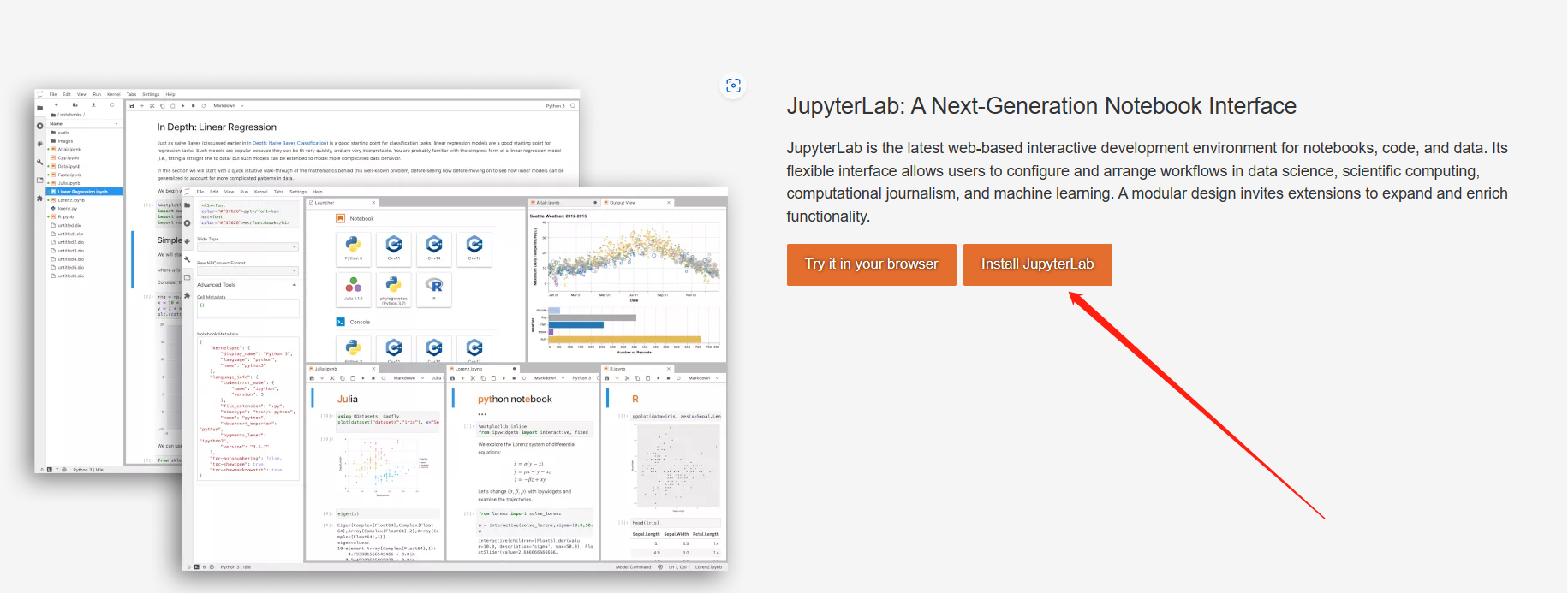
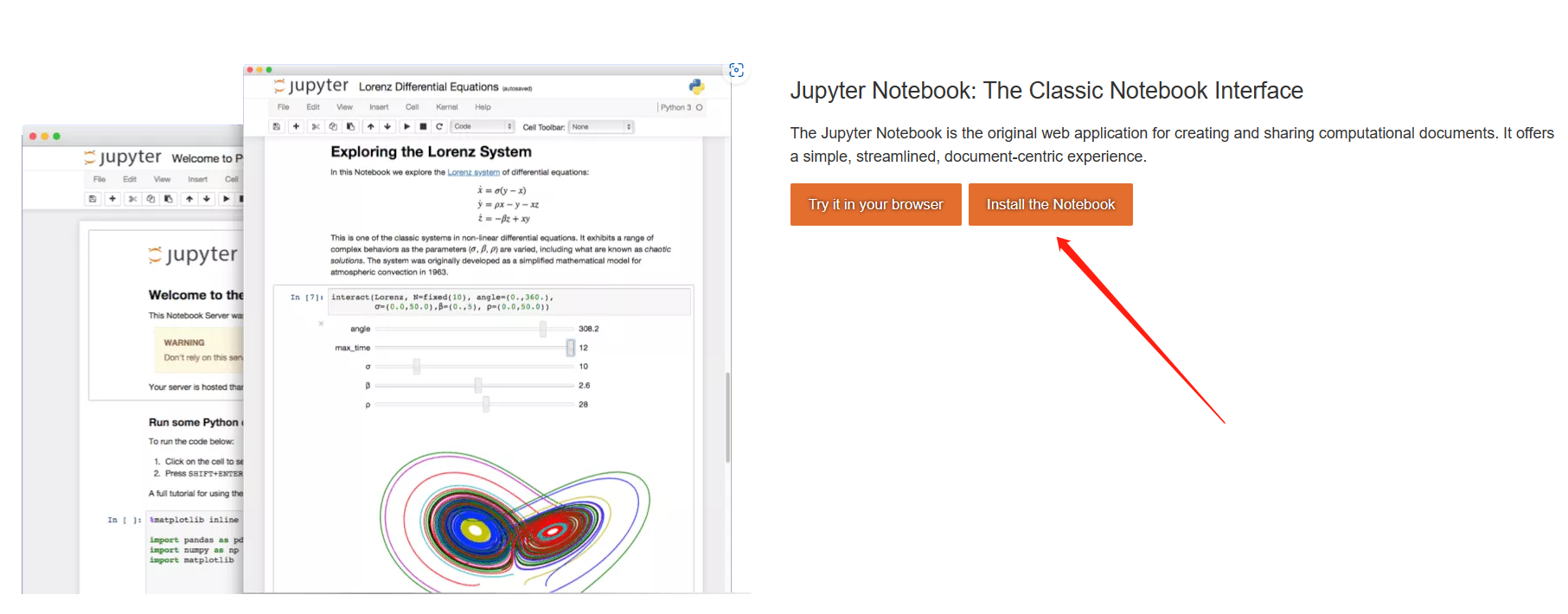
点击上面jupyterlab或jupyter notebook,或进入安装教程界面,如下:
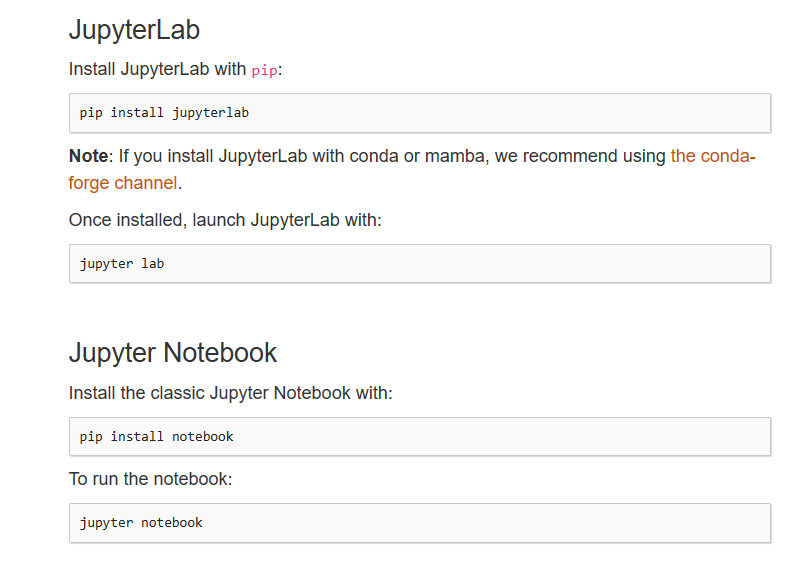
我们打开命令行窗口,输入上面命令即可进行安装,对于小白来说,很难理解这些命令的意思的。
首先是pip,和我们前面介绍的cd命令一样,也是一个命令。我在安装python的时候,有一个选项就是要勾选它。pip是专门用来安装python包的一个命令,后面学习中会有介绍。当然,这里其实已经用到了,我们用它来安装jupyterlab,你只需要复制粘贴到命令行窗口,回车即可。
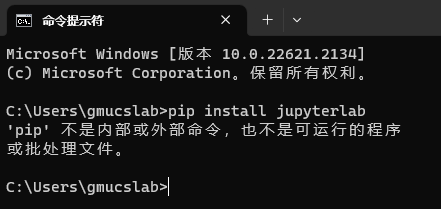
哈哈,pip没有被找到了,但是我们在安装python的时候也勾选安装pip了呀。
既然我们前面介绍了python的PATH环境变量的配置,这里可能就是pip不在我们这个目录C:\Users\gmucslab下。确实不在,pip在python文件夹中的Scripts文件夹里面。下面是3.11版本中的pip。
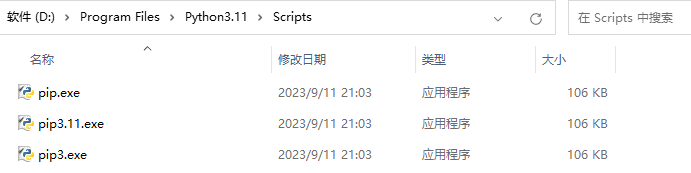
那么我们将这个路径配置到PATH环境变量就可以了。我这里配置了3.10中的。
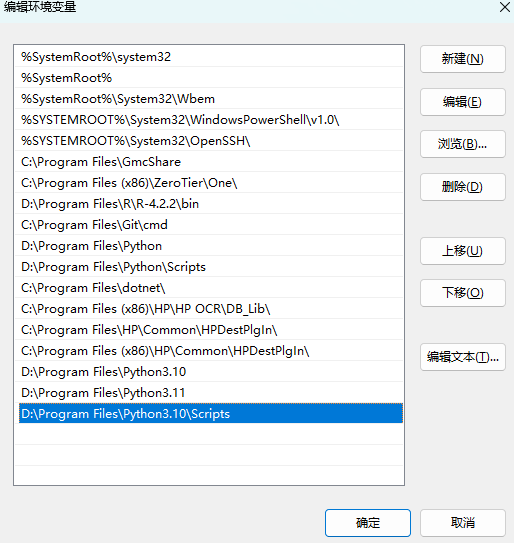
然后重启CMD窗口,再去执行安装命令,就可以正常下载安装了。
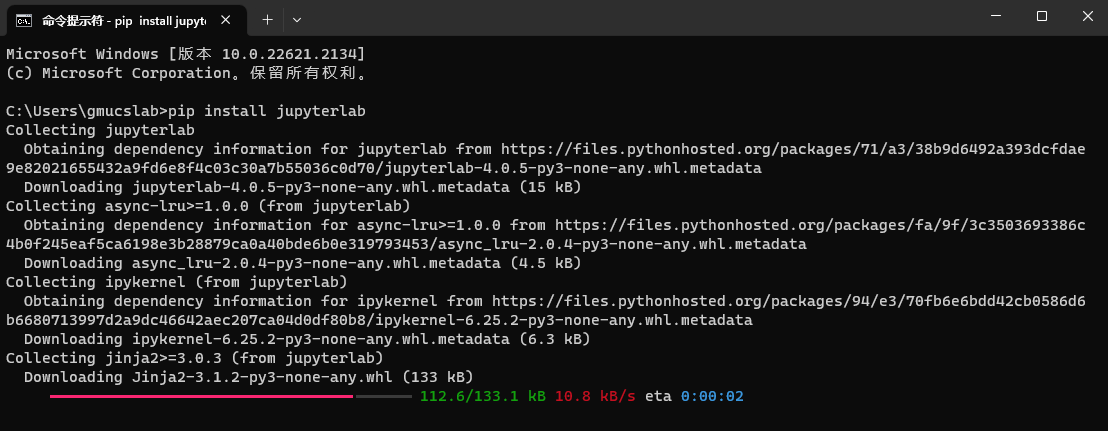
notebook的安装也一样哦!!

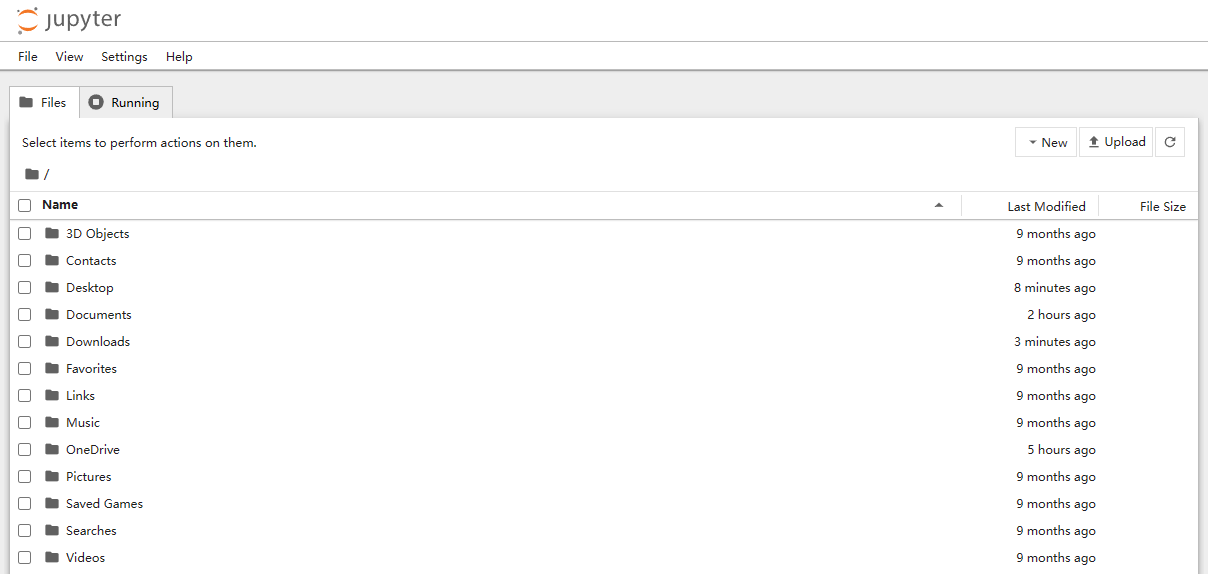
2. lab 和 notebook的启动
安装好后,在DOS窗口执行下面命令即可。
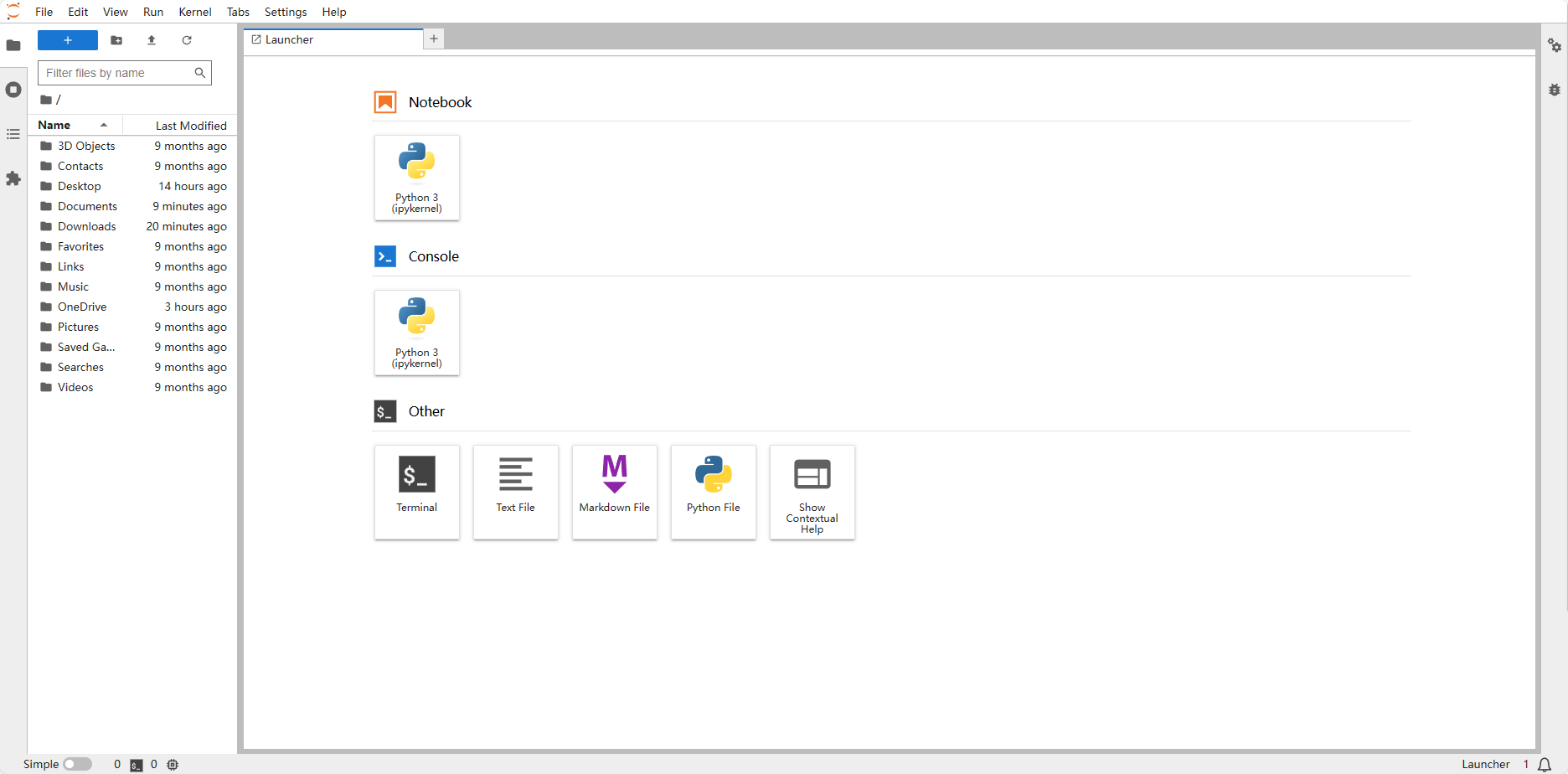
3. notebook的基本使用
算了,看视频吧【https://www.bilibili.com/video/BV1JW4y1f7uh/?vd_source=ad7486d1c0a79f7459d20781ce805fbc】
四.第一个python程序
1.Python编辑器
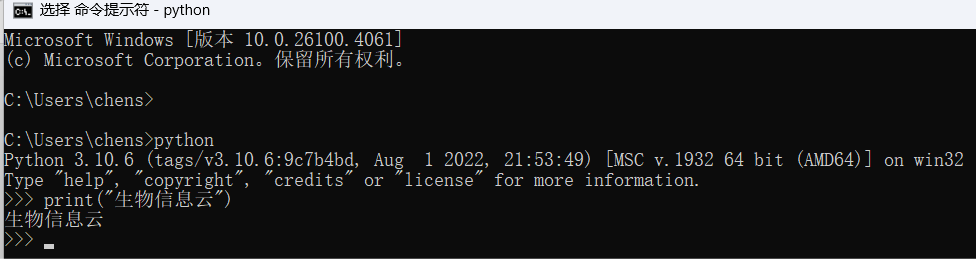
在DOS窗口,输入python,打开Python编辑器的运行环境,直接在提示符“>>>”输入命令语句就可以交互式的执行结果。注意,这里需要提前配置python的环境变量,前面已经配置了。
2.IDLE
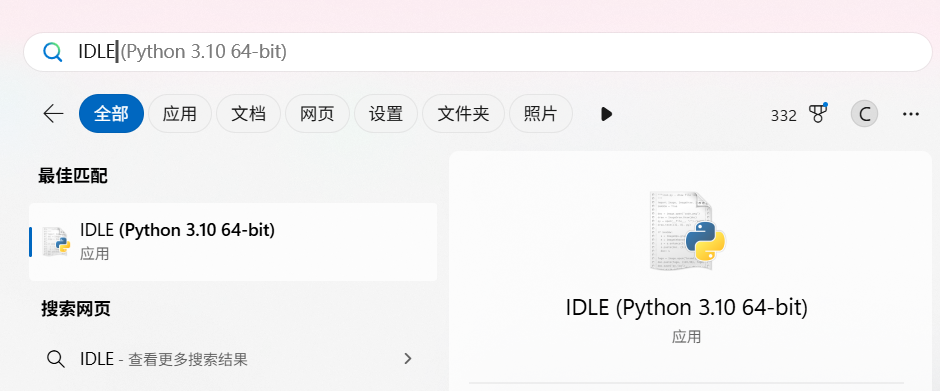
打开Python自带的集成开发环境IDLE,直接在提示符“>>>”输入命令语句就可以交互式的执行结果。

3.使用解释器执行
使用文本编辑器工具编写代码,在命令提示符中(cmd)输入python F:/learnPyhon/01/first_Python_code.txt
书写格式:python[空格]文件路径。

尽管txt文本文件里面的Python代码能执行,但我们要用.py的格式文件,让我们看到文件时就知道这是一个python代码文件。
4.其他专业的集成开发环境
PyCharm,Jupyter notebook,Visual Studio Code等。
第二章 Python语法基础
一.几个基础概念
1.理解函数
在数学领域,函数是一种特定的映射关系,它将一个或多个输入值(称为自变量)与唯一的输出值(称为因变量)相关联。以f(x) = x + 2为例,当我们赋予x一个特定的值(如3),函数便会产生一个对应的输出f(3) = 5。类似地,在编程语境中,函数的概念也广泛存在,并与数学中的函数概念相互对应。在数学表达式f(x) = x + 2中,f代表函数名,x是自变量,而在编程中,x通常作为函数的参数出现。而“x + 2”这个表达式,在编程中被称为函数体,它定义了函数如何根据输入计算输出。通过给定不同的x值,我们可以轻松地计算出f(x)在任意点的函数值,例如f(1) = 3。在编程中,函数是一段命名的代码块,它接受一个或多个参数,执行特定的操作或计算,并可能返回一个结果。这里的函数体可能远比简单的“x + 2”复杂,且可以接受多个参数,比如f(x,y,z,…),在数学中就叫多元函数。当使用现成的函数时,我们往往不需要关心函数体内部的具体实现细节,只需了解其功能、参数和返回值即可。例如,在许多编程语言中,print(x)函数用于在屏幕上显示x的值。我们无需深究print(x)是如何在内部实现这一功能的,只需知道它能按预期打印出x的值。同样地,当我们自定义函数时,只需按照所用编程语言的语法规则编写即可。总之,在编程中,我们会频繁使用现成的函数,有时也需自定义函数。对于现成的函数,我们关注的是其功能、参数和返回值;而自定义函数时,则需遵循编程语言的规则来编写函数体。
在数学中,函数是一种特殊的对应关系,它将一个或多个输入值(通常称为自变量)映射到一个输出值(通常称为因变量)。比如,我们有一个简单的数学函数 f(x) = x + 2,当我们给这个函数一个输入值 x(比如3),它就会输出一个结果 f(3) = 5。类似地,在编程语境中,函数的概念也广泛存在,并与数学中的函数概念相互对应。在数学中,上面的函数f(x) = x + 2,其中f我们可以理解为函数名称,f(x)中的x在程序语言中可以理解为是这个函数参数,而x + 2在程序语言里面可以用函数体这么术语来代表它。在数学上,对于函数f(x) = x + 2,我们知道当x=1时,即f(1),知道f(1)的值是3,我们可以轻易的计算出f(2)、f(3)等任意x时的函数值。在程序语言中,计算得到的值通常叫函数的返回值。如果这理解这一点,那么先介绍程序语言中的函数的概念。函数是一段被命名的代码块,这段代码接受一个或多个输入(称为参数),执行特定的操作或计算,并可能返回一个输出值。在程序语言中,函数f(x)的函数体,一般不会是简单的x + 2,并且可以有很多个参数,比如f(x,y,z,…),在数学中就叫多元函数。在程序语言中,如果使用别人写的或是定义好的函数,我们通常不关注函数体里面怎么用程序语言完成这个过程的,我们只需要知道这个函数实现的功能是什么,给什么参数,返回什么样的值。比如很多程序语言中都有print(x)这个函数,它的功能是将x打印在屏幕上,至于print(x)这个函数是怎么实现这一点的,我们不关心,就相当于我们不需要知道前面f(x)这个函数内部执行x + 2这个计算一样,我们只需要知道f(x)这个函数返回的值是你给定的x加上2。当然,我们这里知道是x + 2,因为这里这个函数可以理解为是我们自己定义的,自己定义的,当然清楚。总之,在程序语言中,我们会用到别人写好的函数,有时候也许自己去定义这个函数,用别人写好的函数通常不需要知道函数内部的代码怎么写的,或者说是怎么实现的,我们自己写函数,就是按照所用的程序语言来写就行。我们这里只需要简单的理解程序语言中的函数是什么就行,因为我们在学习程序语言的语法时,都会一开始就用到各种函数。后续章节中将会介绍Python语言中的函数。
2.理解计算机系统中的路径
在计算机系统中,路径是用于指定文件、目录或设备在网络或文件系统中位置的一种表示方式。它可以是绝对路径,即从文件系统的根目录(或起始点)开始到目标文件或目录的完整路径;也可以是相对路径,即从当前工作目录(或当前文件/目录所在的位置)到目标文件或目录的路径。在UNIX/Linux系统中,绝对路径通常以/开头,如/home/user/documents/file.txt;而在Windows系统中,绝对路径通常包含驱动器标识符(如C:\),如C:\Users\user\Documents\file.txt。相对路径则依赖于当前工作目录,例如,如果当前目录是/home/user/documents,那么file.txt或./file.txt都是指向同一文件的相对路径。路径中的每个部分由路径分隔符分隔。在UNIX/Linux系统中,路径分隔符是/;在Windows系统中,可以是\或/(尽管\更常用)。除了标准的路径表示,还有通配符(如*和?)可以在路径中使用,以匹配多个或单个字符。例如,在UNIX/Linux系统中,ls /home/user/documents/*.txt会列出该目录下所有扩展名为.txt的文件。此外,路径中还有一些特殊表示法,如.表示当前目录,..表示父目录(即当前目录的上一级目录),~(在UNIX/Linux系统中)通常表示当前用户的家目录。本教材将在后续的章节中详细的介绍这以内容
更新: 2025-05-21 10:41:01 原文: https://www.yuque.com/doublehelix/bioinfonotes/mqe7ftaya2o4l1uq